ポートレートを編集する方
トリミング後に顔がぼやけて見えるものの、シャープにしすぎると肌が不自然になるおそれがあります。
細部の復元は控えめに行い、仕上がりを採用する前に目、髪、肌をそれぞれ確認しましょう。
nano banana 画像高画質化プロンプトツール比較
Fotor AI画像高画質化は、ぼやけた細部を鮮明にし、色のバランスを整え、画像の明瞭さを取り戻すのに役立ちます。ただし、最適な結果は元画像と必要な編集内容によって異なります。このガイドでは、1つのツールですべての画像の問題を解決できると考えずに、目的に合った高画質化の手順を比較できます。

活用例
適切な手順は元画像によって変わります。まず目に見える問題を確認し、それを解決できる範囲で最も控えめな補正を選びましょう。
トリミング後に顔がぼやけて見えるものの、シャープにしすぎると肌が不自然になるおそれがあります。
細部の復元は控えめに行い、仕上がりを採用する前に目、髪、肌をそれぞれ確認しましょう。
nano banana 画像高画質化プロンプト古いスキャン画像は、元のプリントに由来するコントラストの低下、軽いノイズ、色むらが見られます。
まず明るさと色を補正し、次に適度に高画質化して、写真の古さや味わいを残しましょう。
nano banana 画像高画質化プロンプト商品掲載用の画像では、輪郭をより鮮明にし、気が散る背景から商品を際立たせる必要があります。
輪郭の明瞭さと色の一貫性を優先し、掲載時の表示サイズで高画質化後のファイルと元画像を比較しましょう。
nano banana 画像高画質化プロンプト暗い場所で撮った旅行写真がスマートフォンの画面ではくすんで見え、暗部のディテールも失われています。
露出を慎重に上げ、目立つノイズを減らし、有用なディテールのない暗部をシャープにしすぎないようにします。
nano banana画像高画質化プロンプトシンプルな手順
確実に高画質化するには、ボタンを1つ押すだけでなく、画像を実際に使用するサイズで何が変わったかを確認することが大切です。
ぼやけ、ノイズ、コントラスト不足、色かぶり、圧縮による乱れ、低解像度がないか確認します。複数の補正を一度に行う前に、主な問題を特定しましょう。
目に見える問題に対処できる最小限の調整を選びます。撮影されていないディテールを無理に作り出すのではなく、自然な輪郭、肌の質感、文字、細かな模様を保ちましょう。
元画像と結果を並べ、原寸と最終的な表示サイズの両方で比較します。輪郭の縁取り、不自然につるつるした質感、存在しなかったディテールが見られる場合は、効果を弱めるか元画像に戻りましょう。
さらに詳しく見る
関連ガイドでは、プロンプト、利用方法、画像に応じた手順を紹介しています。次に何を試すか決める際に役立ちます。
見た目を確認
見た目が鮮明になっても、必ずしも元画像に忠実とは限りません。スライダーを使い、目障りな乱れを生じさせずに鮮明さが向上したか確認しましょう。
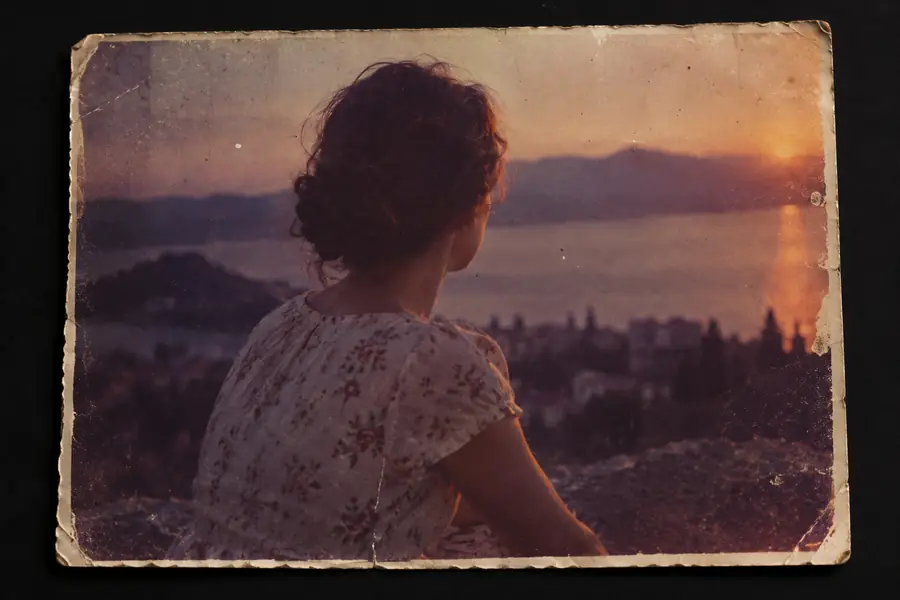 元画像
元画像
 高画質化後
高画質化後
仕上がりの目安を知る
AI画像高画質化ツールは視覚情報を推定して再調整できますが、すべてのディテールを復元できるわけではなく、生成されたように見える結果が元画像に忠実であることを証明することもできません。
顔、ラベル、物体が大きくぼかされていたり圧縮されていたりする場合、高画質化によって元のピクセルを復元するのではなく、もっともらしい輪郭が生成されることがあります。
対処法
元ファイルを保管し、利用可能な最高品質のアップロードを使用し、見た目の鮮明さではなく元画像への忠実度で出力を判断してください。
高画質化によって鮮明さは向上しますが、不自然なトリミング、気が散る背景、不適切な構図、画像の外にある重要な被写体を自動的に解決することはできません。
対処法
本当の問題が構図にある場合は、まず画像をトリミングするか撮り直してください。
強い設定では、肌が滑らかになりすぎたり、粒子が強調されたり、輪郭の周囲にハローが生じたり、繰り返し模様が合成的に見えたりすることがあります。
対処法
弱めの処理を使用し、画像を実寸で表示して髪、布地、文字、建築物の線を確認してください。
より明るく彩度の高い結果は印象的に見えても、特に商品、アート作品、スキャンした写真では、正確さが損なわれることがあります。
対処法
正確さが重要な場合は、中立的な表示環境で元画像と比較し、色補正は別途行ってください。
次のステップ
目的を絞った高画質化ワークフローを使うと、より明確に比較できます。問題を特定し、管理された変更を1つ行い、重要なサイズで結果を確認してください。引き継ぎ機能を使って画像に焦点を当てた編集を試し、その後、正直に比較できるよう元画像も利用できる状態にしておきましょう。
画像を高画質化するよくある質問
特定の画像高画質化ツールと、より幅広い編集ワークフローを比較する際によく寄せられる実用的な質問への回答です。
この表現は通常、FotorのAIを活用した画像高画質化機能を指します。これらの機能は、鮮明さ、明瞭度、明るさ、色などを改善するよう設計されています。利用できる具体的な調整項目や出力結果は、現在の製品仕様と提供する画像によって異なります。
必ずしも同じではありません。アップスケーラーは主に画像のサイズを拡大し、不足しているピクセルを推定します。一方、高画質化ツールは、トーン、色、ノイズ、コントラスト、見た目のディテールなども調整する場合があります。両方の機能を組み合わせたツールもあるため、どの処理が適用されているかを確認してください。
コントラストを改善し、自然な輪郭を再構成することで、一部のぼやけた写真をよりクリアに見せることはできます。ただし、もともと記録されていないディテールの復元を保証することはできません。強いぼけ、動体ぼけ、小さな文字、深刻な圧縮がある画像は、難しいケースとして扱うべきです。
同じ元画像を使い、出力サイズを揃えたうえで、それぞれの結果の同じ部分を確認してください。自然な質感、輪郭のハロー、色の正確さ、アーティファクト、そして画像本来の表示サイズでの見え方を比較し、単に最もシャープに見えるものを選ばないようにしましょう。
適度にソフトなポートレート、古いスキャン画像、コントラストの低い写真、処理しやすいノイズがある日常的な画像は、深刻な損傷のあるファイルよりも改善しやすい傾向があります。商品写真や文書では、正確な色や文字の再現にも特に注意が必要です。