人物写真を残したい人
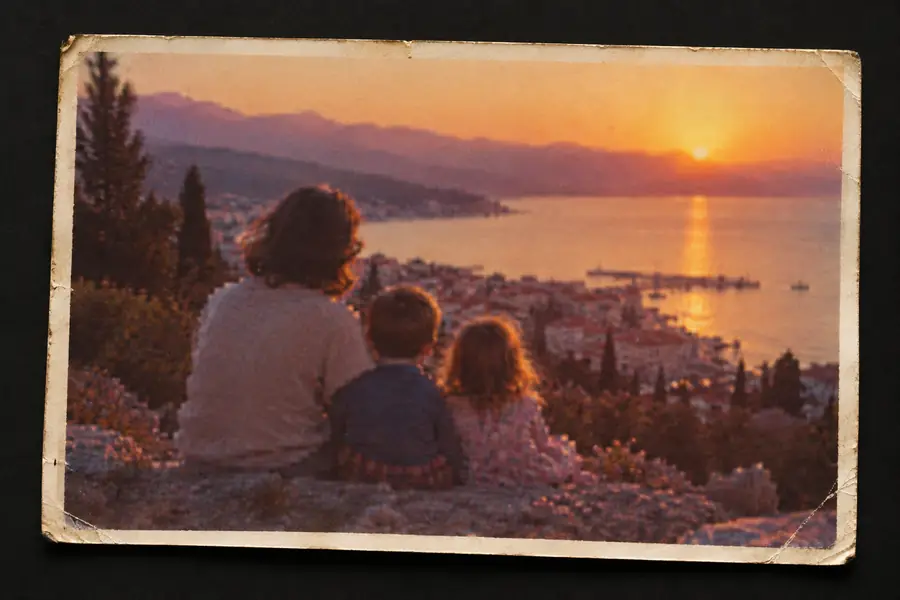
古い家族写真では、顔がぼやけ、傷があり、肌の質感もはっきりしないことがあります。AIによる再構成は自然に見えても、その人の顔立ちを変えてしまう可能性があります。
候補となる画像は必ず元画像と並べて確認し、鮮明でも見慣れない顔になる仕上がりより、控えめな仕上がりを選びましょう。
AIによる顔画像の高画質化画像編集の選択肢
Aienhancerは、AIを活用した高画質化と、自分で写真を編集する方法を比較するのに役立ちます。よく知っている画像を1枚選び、試すツールの最新の利用条件を確認したうえで、実際に表示するサイズで仕上がりを判断しましょう。

速さが重要なら、AIを活用したツールを試す価値があります。細部を正確に調整し、変更を元に戻せることが最優先なら、手動編集から始めるのがよいでしょう。どちらの方法でも、撮影時に記録されなかった細部を復元することはできません。
大切なのは、万能な勝者を決めることではありません。残しておきたい細部を変えずに、手元の画像を改善できるかどうかです。
古い家族写真では、顔がぼやけ、傷があり、肌の質感もはっきりしないことがあります。AIによる再構成は自然に見えても、その人の顔立ちを変えてしまう可能性があります。
候補となる画像は必ず元画像と並べて確認し、鮮明でも見慣れない顔になる仕上がりより、控えめな仕上がりを選びましょう。
AIによる顔画像の高画質化商品画像では、輪郭をより鮮明にし、明るさを均一にする必要があります。ただし、自動処理によって文字、パッケージ、色が変わることもあります。
画像を公開する前に、ラベルと色を実物と照らし合わせましょう。
AIによる写真の高画質化暗くてノイズの多いスナップ写真を、スマートフォンの画面で見栄えよくしたい場合があります。平滑化を強くかけると、草木や布地などの細かな質感が失われることがあります。
フルフレームと拡大した切り抜きの両方を確認し、実際に表示するサイズで写真がきれいに見えるまで続けます。
無料の写真高画質化平坦な印象の風景には、より暖かい色調が必要ですが、主な問題はシャープネスではありません。色を重点的に調整したほうが、コントロールしやすい場合があります。
まず露出とホワイトバランスを補正し、その後で高画質化に有用な効果があるかを判断します。
無料のオンライン画像色補正・高画質化使い慣れたエディターからAI画像高画質化へ移行する場合は、機能している作業手順を一夜にして置き換えるのではなく、コピーでテストしてください。
実際に抱えている問題(ぼやけ、ノイズ、低解像度、色のくすみなど)がある写真を選びます。未編集のコピーを保存してください。見栄えよく仕上げられたデモ画像では、自分のファイルがどのように処理されるかは判断できません。
現在のワークフローと評価中の代替手段で、同じ目的の処理を適用します。切り抜きと表示サイズはそろえてください。輪郭、顔、文字、背景、そして作り出されたディテールが問題になりそうな部分を比較します。
サービス独自のサイトで、現在のアップロード規則、書き出しオプション、利用条件を確認します。元画像を保持し、どの編集を再現できるかを記録してください。複数の異なる写真で同じチェックを通過してから、日常的な作業を移行しましょう。
これらはワークフロー上のトレードオフであり、すべてのAI画像高画質化サービスや手動エディターが同一の操作項目を備えているという主張ではありません。ファイルを預ける前に、特定のサービスの機能と利用条件を確認してください。
最初に適している場面
手動画像エディター
特定して個別に調整できる、具体的な補正。
AI支援による高画質化ワークフロー
画像のコピーに対して、提案された全体的な改善を試すこと。
操作性
手動画像編集ソフト
利用できるツールによりますが、多くの場合、一度に1つの設定を調整できます。
AI画像高画質化ワークフロー
サービスによって異なります。自動処理の結果では、個々の細部をあまり調整できない場合があります。
欠落したディテール
手動画像編集ソフト
シャープ化によって既存のエッジを強調することはできますが、失われた情報を明らかにすることはできません。
AI画像高画質化ワークフロー
再構成によって、シーンに忠実ではない、もっともらしいディテールが生成される場合があります。
顔とテキスト
手動画像編集ソフト
局所調整を使えば、歪みに注意しながら特定の範囲を対象にできます。
AI画像高画質化ワークフロー
処理後は、人物の同一性、文字、ロゴを注意深く確認してください。
再現性
手動画像編集ソフト
編集ソフトが対応していれば、保存した設定によって編集結果を再現しやすくなります。
AI画像高画質化ワークフロー
結果と再現性は、ツールおよびその時点のモデルや設定によって異なります。
プライバシーに関する判断
手動画像編集ソフト
ローカルにインストールした編集ソフトなら、ファイルをデバイス内に保持できる場合があります。
AI画像高画質化ワークフロー
オンラインサービスを利用する場合は、まずアップロード、保持、削除に関するポリシーを確認してください。
無料アクセス
手動の画像編集ツール
編集ツールと必要な機能によって異なります。
AIを活用した画質改善ワークフロー
サービスの現行の制限、出力ルール、アカウント要件によって異なります。
無料であることは品質の保証にはならず、見た目が改善された画像が必ずしも元の画像に忠実とは限りません。
顔や看板、遠くの物体が鮮明に記録されていなかった場合、AI画像高画質化ツールは元の姿を復元するのではなく、見た目を推測することがあります。
対処法
元のファイルを保管し、再構成された部分を記録上の証拠として扱わないでください。
無料で利用できる範囲、書き出し解像度、ファイルの取り扱い、アカウント要件は変更される場合があります。このページは、CTAから移動した先の現行の利用条件を保証するものではありません。
対処法
一括処理を計画する前に、移動先の最新の利用条件を読み、書き出し手順を試してください。
ノイズ除去によって質感が失われたり、シャープ化によって輪郭に光の縁が生じたり、色の変更によって肌、商品、アート作品が実物と異なる印象になったりすることがあります。
対処法
等倍表示で一部を確認し、最終的な表示サイズでも確認してください。重要な細部が失われた版は使用しないでください。
オンラインでの処理にはアップロードが必要な場合があります。画像がすぐに削除される、または編集のためだけに使用されると決めつけないでください。
対処法
提供元のポリシーを確認するか、機密性の高い画像には適切なローカルの編集ツールを使用してください。
 処理前
処理前
 処理後
処理後
無料で評価できるAI画像高画質化の代替をお探しですか?CTAからリンク先を確認し、現在の利用条件とプライバシーに関する規約をチェックして、まずは機密性のないコピーで試してください。どの方法をワークフローに取り入れるか決める前に、その出力を元画像と手動編集の両方と比較しましょう。
画像ツールを探すまず必要な補正の種類を明確にし、それに対応するAI支援型および従来型の編集ツールを候補として絞り込みます。各プロバイダーの最新の利用条件を確認し、同じ機密性のない画像をそれぞれのワークフローで試してください。無料という表示だけでは、何をエクスポートできるかは判断できません。
具体的な画像と2つの具体的なツールがなければ、確かな答えはありません。使用予定のサイズで、人物写真、質感のある領域、テキストを比較してください。利用条件や、より鮮明に見える結果だけでは、正確さがあるとは判断できません。
はい。元のディテールが十分に残っている写真であれば、露出、カラー、ノイズ除去、シャープ化などの従来型の調整で改善できます。AIによる再構成とは一般に異なるトレードオフがあり、AIではもっともらしく見えるコンテンツが新たに生成される場合があります。
最新のプライバシーポリシー、保存期間、削除ポリシーに加えて、対応ファイルとエクスポートの条件を確認してください。機密性の高い写真については、アップロード自体を避けられる適切なローカルワークフローがないか検討しましょう。
自分の画像で繰り返しテストを行い、顔、テキスト、色、質感に許容できない変化を生じさせずに有用な改善が得られたときに乗り換えを検討してください。代替ツールが良好な1例だけでなく複数の画像に対応できると確認するまでは、オリジナルと現在のワークフローを利用できる状態にしておきましょう。