強いぼけは不確かなままです
顔や物体に利用できる構造が残っていない場合、シャープさを加えることで、本当のディテールではなく、作り物のようなエッジが生じることがあります。
対処法
より大きな元画像を試し、高画質化の強度を下げ、最終的な表示サイズで結果を判断してください。
実践的な画像ガイド
最高の無料AI画像高画質化は、元画像に適し、必要な細部を改善でき、より大きな作業に進む前に結果を確認できるものです。まずは状態のよいテスト画像を使い、実際に使用するサイズで出力を比較しましょう。

ここから始める
簡単な点をいくつか確認するだけで、高画質化の効果を判断しやすくなり、シャープ化による不自然な見え方を本来のディテールと取り違えにくくなります。
特別に高品質なサンプルではなく、実際に改善したい写真を使いましょう。ポートレート、スキャンしたプリント写真、商品写真、暗い場面では、それぞれ異なる長所と短所が見えてきます。
ぼやけ、低解像度、ノイズ、顔、色、古い写真の修復のうち、何を最も重視するか決めましょう。目的を絞ると、処理前後の比較がより有意義になります。
拡大した状態と、共有または印刷する際のサイズの両方で結果を確認しましょう。大きく拡大したときの派手な見え方より、自然な質感と輪郭が重要です。
見た目を確認
処理前後の比較は、元画像と結果を同じ条件で確認すると最も役立ちます。輪郭が強調されただけではなく、画像の構造が復元されているかを見ましょう。
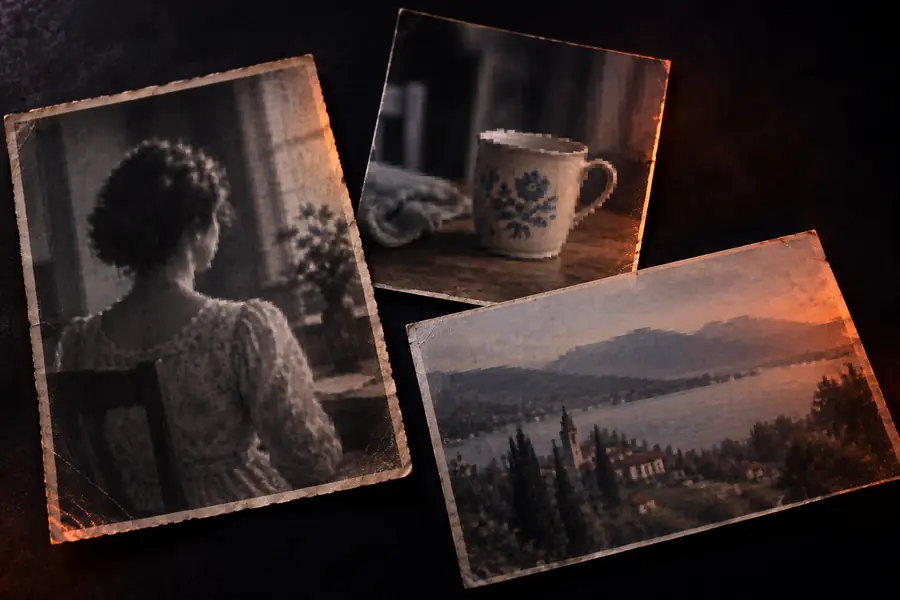 処理前
処理前
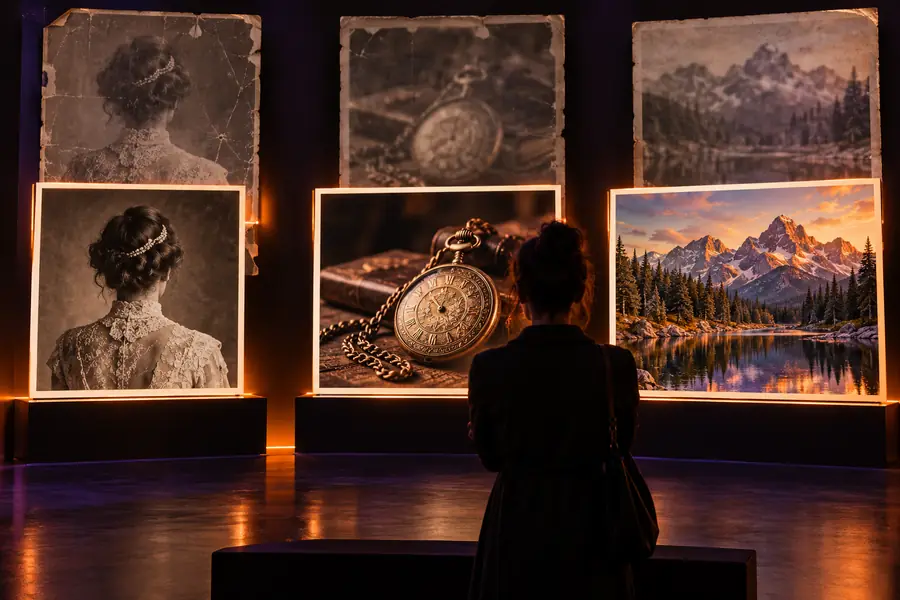 処理後
処理後
期待値を設定する
高画質化によって既存の情報を明瞭にすることはできますが、失われたすべての情報を確実に再構成できるわけではありません。特に、強く圧縮された画像や非常に小さい画像では、こうした限界は一般的です。
顔や物体に利用できる構造が残っていない場合、シャープさを加えることで、本当のディテールではなく、作り物のようなエッジが生じることがあります。
対処法
より大きな元画像を試し、高画質化の強度を下げ、最終的な表示サイズで結果を判断してください。
小さなスクリーンショットや遠くにある看板は、拡大しても文字を確実に読み取れるほどの情報が残っていないことがあります。
対処法
正確さが重要な場合は、元の文書を使用するか、より近くから高解像度で撮影してください。
暗い写真、露出不足の写真、または強いフィルターがかかった写真では、意図した以上に強いコントラストや色の変化が生じることがあります。
対処法
元画像と比較し、自然な肌の色や、見慣れた無彩色の物体を優先してください。
高画質化によって動いている被写体の見た目を改善できる場合はありますが、露光中に失われた正確な形状を常に復元できるとは限りません。
対処法
同じ連続撮影の中からより鮮明なフレームを使用するか、カメラや被写体の動きが少ない画像を選択してください。
選択ガイド
すべての画像に最適な方法が一つだけあるわけではありません。作業内容、元画像、必要な調整の自由度に応じて、AI画像高画質化による補正と手動編集を比較してください。
最適な開始点
AI画像高画質化
ぼやけている、ノイズが多い、低解像度、または軽度の損傷がある画像
手動編集
精密な調整に十分なディテールがすでにある画像
主な利点
AI画像高画質化
手作業を減らしながら、複数の改善方針をすばやく試せる
手動編集
個々の編集やマスクを直接コントロールできる
ユーザーの作業量
AI画像高画質化
目的を説明し、結果を確認してから、リクエストを調整する
手動編集
ツールを選択し、設定を調整して、変更内容を一つずつ確認する
顔とテクスチャの判断
AI画像高画質化
自然な見た目の改善を検討するのに役立つが、細部まで確認する必要がある
手動編集
肌、髪、または局所的なテクスチャを手作業で調整したい場合に役立つ
非常に小さい文字
AI画像高画質化
判読性を改善できる場合があるが、正確な復元を保証することはできない
手動編集
画像をシャープにしたりきれいにしたりできるが、欠落した文字を再現することはできない
最適な確認習慣
AIを活用した高画質化
最終的な表示サイズまたは印刷サイズで、補正前と補正後を比較する
手動編集
エッジやニュートラルカラーを確認しながら、編集のオンとオフを切り替える
画像で試す
曖昧な指示よりも、短く具体的なリクエストのほうがよい出発点になります。被写体、気になる問題、維持したい仕上がりを明確にしてください。そのうえで、自然なエッジ、納得できる質感、元画像と変わらない色になっているかを確認します。
画像を高画質化よくある質問
画像の問題に合ったワークフローであること、希望する仕上がりを明確に伝えられること、比較しやすいことを確認しましょう。極端なシャープさよりも、自然なエッジ、納得できる質感、維持された色のほうが重要です。
軽度のぼやけ、ノイズ、限られた解像度であれば改善できることが多いですが、結果は元画像にどれだけディテールが残っているかによって異なります。強いモーションブラー、小さな文字、失われた顔の特徴は、不確かなまま残ったり、明らかに不自然になったりする場合があります。
色あせ、ノイズ、低解像度の家族写真に対する最初の処理として役立ちます。元画像は安全に保管し、結果と比較してください。写真が重要な場合は、より高品質なスキャンを使用しましょう。
同じ元画像を使い、両方の画像を同じサイズで表示して、目的にとって最も重要な部分を確認してください。拡大時のシャープさだけで判断せず、顔、細かなエッジ、影、ニュートラルカラー、小さなディテールを確認しましょう。