家族写真を整理する人
スキャンした写真の色調があせ、少しざらついている。
人物の顔を作り変えたり、プリントならではの味わいを消したりせず、細部を見やすくすることを目指しましょう。編集を採用する前に、手を加えていないスキャン画像と比較してください。
無料写真高画質化ブラウザーで扱う画像
無料オンラインAI画像高画質化を探しているなら、まずは画像を1枚選び、ノイズを減らす、被写体を鮮明にする、見栄えを整えるなど、具体的な目標を決めましょう。Aienhancerは最初の編集計画を立てるのに役立ちます。アップロード前に、移動先で利用できるツールと利用規約を確認してください。

「高画質化」には、シャープ化、修復、色の変更、画像全体の変更など、さまざまな意味があります。結果を評価する前に、何をしたいか決めましょう。
効果的な処理は元画像によって異なります。ノイズ除去は気になるざらつきを抑え、ディテール調整は輪郭を明瞭にし、色補正は場面の印象を変えます。
スキャンした写真の色調があせ、少しざらついている。
人物の顔を作り変えたり、プリントならではの味わいを消したりせず、細部を見やすくすることを目指しましょう。編集を採用する前に、手を加えていないスキャン画像と比較してください。
無料写真高画質化無地の背景で撮った商品写真が暗く見える。
商品が実物どおりに見えるよう、明るさと色は慎重に調整しましょう。魅力的に見えても、実際の色と違ってしまっては役に立ちません。
無料オンライン画像色補正下書き画像を拡大して見ると、ぼやけて見える。
輪郭と文字を別々に確認してください。鮮明さを加えると見栄えは良くなるかもしれませんが、元画像にない細部を確実に復元することはできません。
無料のAI画像高画質化室内で撮影したスナップ写真で、顔の周囲に粒状感が見られます。
まずは控えめな補正を依頼し、拡大して目、髪、肌の質感に意図しない変化がないか確認してください。
AI顔画像高画質化手順をシンプルにすると、編集によって改善したのか、単に見た目が変わっただけなのかを判断しやすくなります。
編集していないコピーを保存し、使用許可のある画像を選んでください。アップロード先の利用規約を確認するまでは、プライバシーに関わる顔、書類、私的な空間が写った画像のアップロードは避けてください。
被写体と気になる点をわかりやすい言葉で伝えてください。たとえば、自然な肌の質感を保ちながら背景の粒状感を抑えるよう依頼します。シャープ化、色の変更、修復を一度に求めることは避けてください。
結果と元画像を同じ拡大率で比較してください。文字、顔の特徴、繰り返し模様、物体の輪郭を確認し、元画像に忠実な方を残しましょう。
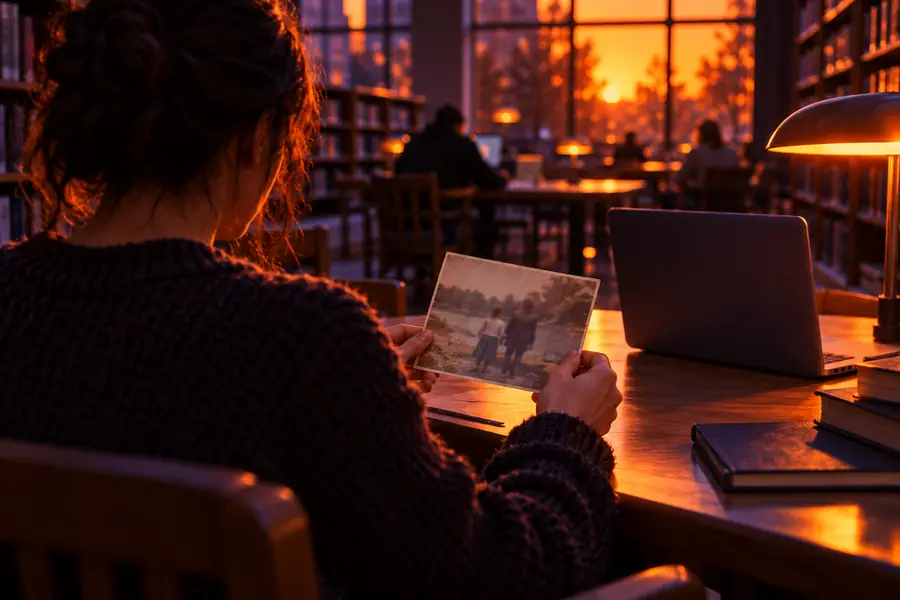 編集前
編集前
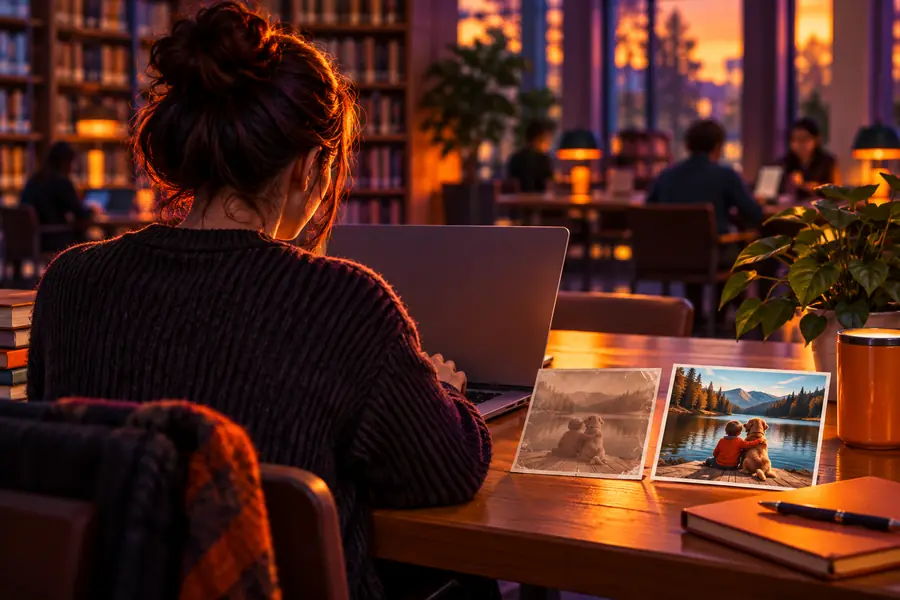 編集後
編集後
どちらか一方が常に優れているわけではありません。重要なのは、調整の自由度、プライバシー、結果をどこまで詳しく確認する必要があるかという点です。
画像が処理される場所
ブラウザーベースの作業
サービスと、そこで明示されている処理条件によって異なります
ローカル画像エディター
オフラインエディターを使用する場合、デバイス上に残すことができます
使用を開始する
ブラウザベースのワークフロー
サイトを開き、利用できるツールを確認します
ローカル画像エディター
ソフトウェアをインストールまたは開き、編集方法を選択します
微調整
ブラウザベースのワークフロー
サイトが提供するコントロールに依存します
ローカル画像エディター
マスク、レイヤー、選択的な編集を利用できる場合があります
プライバシーの確認
ブラウザベースのワークフロー
まず、アップロード、保持、共有に関するポリシーを確認します
ローカル画像エディター
ソフトウェアの権限とクラウド同期の設定を確認します
修正
ブラウザベースのワークフロー
利用できるかどうかはサービスによって異なります
ローカル画像エディター
対応している場合は、編集可能なプロジェクトとして保存できます
最初に試すのに適した方法
ブラウザベースのワークフロー
機密性のない画像で、明確な目標を1つ設定して試します
ローカル画像編集ツール
複製を作成し、まず小さな範囲を調整する
高画質化によってもっともらしい質感を生成できても、その質感が元の画像に存在していた証明にはなりません。
回避策
元画像を保管し、再構成されたディテールを証拠として扱わないでください。
オンラインで無料のAI画像高画質化を探しても、リンク先サービスの現在の利用条件、エクスポートオプション、制限は確認できません。
回避策
アップロードする前に、利用先の規約と利用可能な操作を確認してください。
ブラウザベースのサービスには、個人的な写真に関わるアップロード画像の処理、保存、共有に関するポリシーが定められている場合があります。
回避策
まずそのポリシーを読み、アップロードできない素材にはオフラインの編集ツールを使用してください。
強い処理によって、エッジ周辺にハロー、肌のワックスのような質感、文字の歪みが生じることがあります。
回避策
同じズーム倍率で両方のバージョンを比較し、控えめな変更を優先してください。
センシティブではないテスト画像を用意し、確認したい変更を1つ説明してください。利用先で、実際に適用される編集オプションと規約を確認してから、結果を元画像と比較してください。
画像編集を試すそれは各サービスと現在の利用規約によって異なります。アップロードする前に、何ができるか、また何をエクスポートできるかを確認してください。「無料」と記載された検索結果だけでは、リンク先が無料であることは確認できません。
一部の輪郭がより明瞭に見えるようになる場合はありますが、もともと撮影されていなかった情報を確実に復元することはできません。顔、テキスト、細かな模様を確認し、作り出されたり歪められたりした細部がないか確認してください。
ブラウザベースのワークフローはウェブサイトから始まりますが、利用できる操作はサイトによって異なります。機密性の高い画像をデバイス内に保存しておきたい場合は、オフラインエディターの利用を検討してください。
サービスのプライバシーおよび処理に関する規約を読み、特に他人や個人情報が含まれる画像について確認してください。機密性のないテスト画像から始め、元のファイルを保管しておきましょう。