自然な色が抑えられることがあります
線を中心とした仕上がりでは、元の色の関係性が弱まったり、取り除かれたりすることがあります。
回避策
シーンに色の印象を残す必要がある場合は、淡い色のアクセントを加えるよう指定してください。
写真をスケッチに変換するワークフローでは、通常の画像を、主な被写体が認識できるまま線を重視した表現に仕上げます。希望する見た目を説明し、元の画像と結果を比較して確認しましょう。

最終的なスタイルや復元の目的が手描き風の仕上がりと異なる場合は、近い画像ワークフローを選択してください。
スケッチ加工は視覚的な再解釈であるため、写真に含まれる一部の情報が簡略化されたり、別の形で表現されたりすることがあります。
線を中心とした仕上がりでは、元の色の関係性が弱まったり、取り除かれたりすることがあります。
回避策
シーンに色の印象を残す必要がある場合は、淡い色のアクセントを加えるよう指定してください。
髪、布地、植物、肌の質感は、写真のディテールではなく線として表現される場合があります。
回避策
明るく鮮明な元画像を使用し、線の密度を控えめにするよう指示してください。
小さなラベル、看板、遠くにある文字は、変換中に不明瞭になることがあります。
回避策
より近くでトリミングするか、参照用に元画像をスケッチの横に置いてください。
変換された画像は完成したビジュアルであり、編集可能な鉛筆レイヤーやインクレイヤーのセットではありません。
回避策
必要に応じて元データを別途保存し、レイヤーベースのエディターで作業を続けてください。
シンプルな3段階のプロセスでビジュアルの方向性を設定し、出力が元画像に適しているかを判断できます。
グラファイト、インクの輪郭、ラフな鉛筆画、建築線画など、画材や雰囲気を指定します。
元画像と比較して、被写体、構図、主要な輪郭、トーンのバランスを確認します。
最初のスケッチが重すぎたり単調すぎたりする場合は、線の太さ、陰影、コントラスト、背景の処理を調整します。
スケッチだけを見て判断するのではなく、元画像と変換後の画像をA/B比較に使用してください。
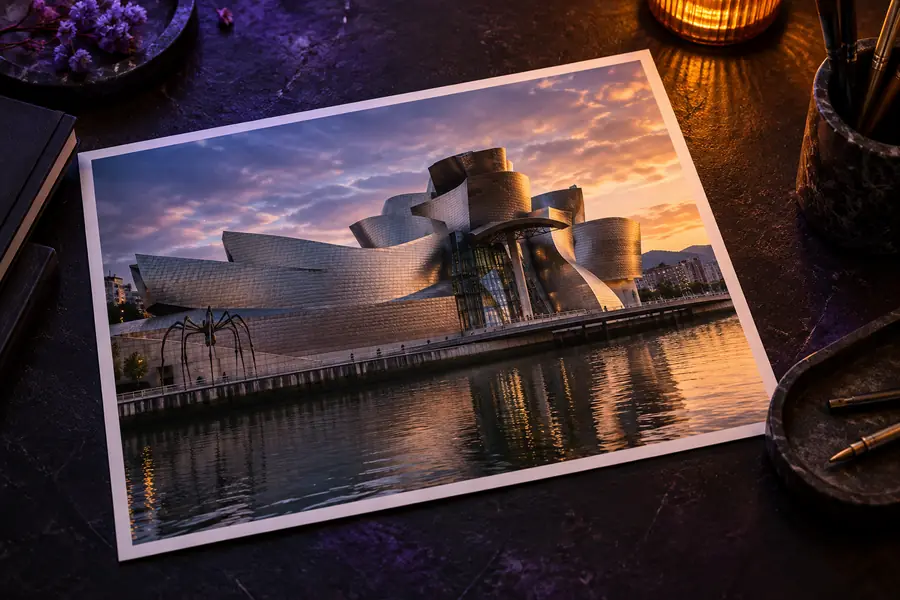 元の写真
元の写真
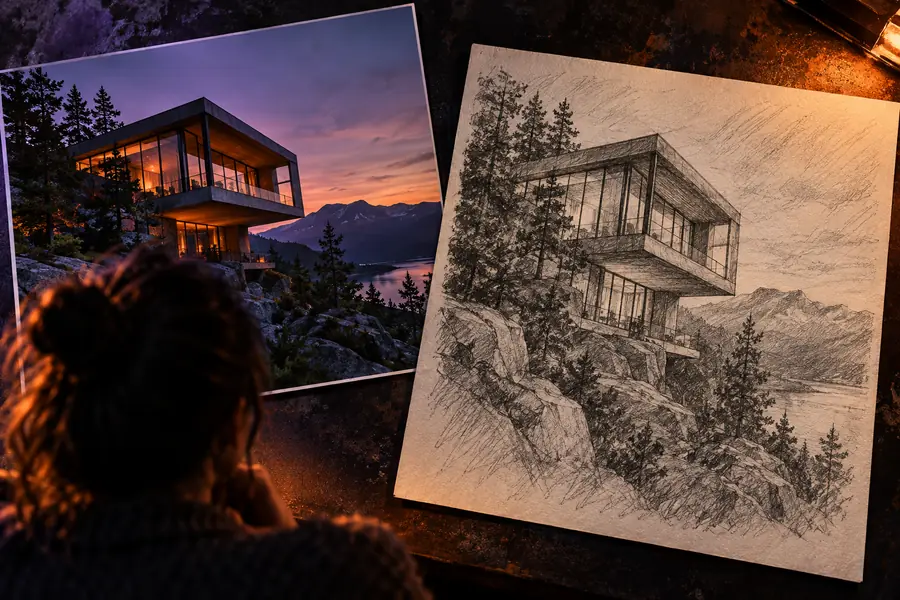 スケッチ結果
被写体によって、線の細かさ、陰影、簡略化のレベルを変えると効果的です。
表情が伝わり、手描きの雰囲気を持つ、印象的なプロフィール画像を作りたい場合に適しています。
控えめなグラファイト調の表現なら、写真本来の色に頼らず顔を際立たせることができます。
AI顔画像高画質化ロケ地の写真やラフなシーン写真から、すばやく視覚的な参考資料を作りたいときに。
スケッチ風に加工すると、完成度の高いイラストに仕上げる前に、構図やポーズを確認しやすくなります。
写真をアニメ風に変換古い写真の主な構造を残しながら、すっきりとした資料画像として提示したいときに。
線の表現を調整すれば、装飾的な効果を加えずに人物や建築物を際立たせられます。
無料の写真高画質化名所や街並み、風景の写真から、記事向けのイラストを作りたいときに。
スケッチ画像は落ち着いた雰囲気の添え画像として使え、元の写真は事実確認の資料として残せます。
無料のオンライン画像色彩補正変換によって変わるのは画像の見た目だけでなく、情報の表現方法です。
主な情報
元の写真
連続的な色彩、質感、写真ならではの光の表現
スケッチ画像
線、輪郭、部分的な陰影、単純化された色調
エッジ
元の写真
コントラスト、ピント、自然な境界によって定義されます
スケッチ結果
描かれた線や輪郭として強調されます
色
元の写真
撮影時のカラーパレットを保持します
スケッチ結果
モノクロや限定的なアクセントカラーパレットになる場合があります
表面のディテール
元の写真
素材やテクスチャの細かな変化を表します
スケッチ結果
テクスチャを線や陰影に凝縮します
奥行きの手がかり
元の写真
遠近感、ピント、光、色の変化を利用します
スケッチ結果
線の太さ、重なり、階調の分離を利用します
編集時の想定
元の写真
さらなる高画質化やトリミングの基準となるソース画像です
スケッチ結果
完成されたビジュアル処理であり、正確な編集には描き直しが必要になる場合があります
スケッチをそのまま残すか、さらに調整するかを判断する際は、これらの固定チェックポイントを使用してください。
明確な元画像と具体的な線のスタイルから始め、最終的に決める前に元画像と結果を比較してください。Aienhancerなら、ビジュアルの方向性を直接試すことができます。
写真を変換する画像ツールを開き、元となる写真を指定して、希望するスケッチのスタイルを説明してください。元画像と結果を比較し、必要に応じて線や陰影の方向性を調整します。
はい。ビジュアルの概要で、グラファイト、鉛筆、柔らかな陰影、または別の描画アプローチを指定してください。繊細な輪郭線、目立つクロスハッチング、強めのコントラストのどれを好むかも記載できます。
被写体が認識しやすく、適度な明るさがあり、エッジが見える明瞭な画像は、スケッチとして判断しやすい傾向があります。シンプルな背景も、主な形状を読み取りやすくするのに役立ちます。
変換後の結果を評価する際は、元の写真を参照用として残しておくことをおすすめします。後でトリミング、編集、再利用する予定がある場合は、元画像のコピーを別に保管してください。
色を線と階調のある陰影に減らしたい場合は、モノクロのグラファイトまたはインク風の仕上がりを指定してください。色を残したい場合は、完全なモノクロではなく、限定的なアクセントカラーをリクエストしてください。