Natürliche Farben können reduziert werden
Ein linienorientiertes Ergebnis kann die ursprünglichen Farbverhältnisse abschwächen oder entfernen.
Workaround
Fordern Sie leichte Farbakzente an, wenn die Szene weiterhin eine farbliche Identität benötigt.
Ein Foto-zu-Skizze-Workflow verwandelt ein gewöhnliches Bild in eine linienorientierte Interpretation, wobei das Hauptmotiv erkennbar bleibt. Beschreiben Sie den gewünschten Look und vergleichen Sie anschließend das Ergebnis mit dem Original.

Wählen Sie einen ähnlichen Bild-Workflow, wenn sich Ihr gewünschter Stil oder Ihr Restaurierungsziel von einer handgezeichneten Darstellung unterscheidet.
Eine Skizzenbearbeitung ist eine visuelle Neuinterpretation, daher werden einige fotografische Informationen vereinfacht oder anders dargestellt.
Ein linienorientiertes Ergebnis kann die ursprünglichen Farbverhältnisse abschwächen oder entfernen.
Workaround
Fordern Sie leichte Farbakzente an, wenn die Szene weiterhin eine farbliche Identität benötigt.
Haar, Stoff, Laub und Hauttexturen können als Striche statt als fotografische Details dargestellt werden.
Workaround
Verwenden Sie eine klare, gut beleuchtete Vorlage und bitten Sie um eine zurückhaltende Liniendichte.
Kleine Beschriftungen, Schilder und weit entfernte Schrift können während der Konvertierung undeutlich werden.
Behelfslösung
Schneiden Sie das Bild enger zu oder behalten Sie das Original als Referenz neben der Skizze.
Das umgewandelte Bild ist eine fertige Grafik und enthält keine bearbeitbaren Bleistift- oder Tuscheebenen.
Behelfslösung
Speichern Sie die Quelldatei separat und arbeiten Sie bei Bedarf in einem Editor mit Ebenen weiter.
Ein einfacher Prozess in drei Schritten hilft Ihnen, die visuelle Richtung festzulegen und zu beurteilen, ob das Ergebnis zur Vorlage passt.
Geben Sie das Zeichenmedium oder die gewünschte Wirkung an, etwa Graphit, Tuschekonturen, eine lockere Bleistiftzeichnung oder architektonische Linienführung.
Vergleichen Sie Motiv, Bildausschnitt, markante Konturen und Tonwertverteilung mit dem Originalbild.
Passen Sie Linienstärke, Schattierung, Kontrast oder Hintergrundgestaltung an, wenn die erste Skizze zu kräftig oder zu schlicht wirkt.
Vergleichen Sie Vorlage und umgewandeltes Bild direkt miteinander, statt die Skizze isoliert zu beurteilen.
 Originalfoto
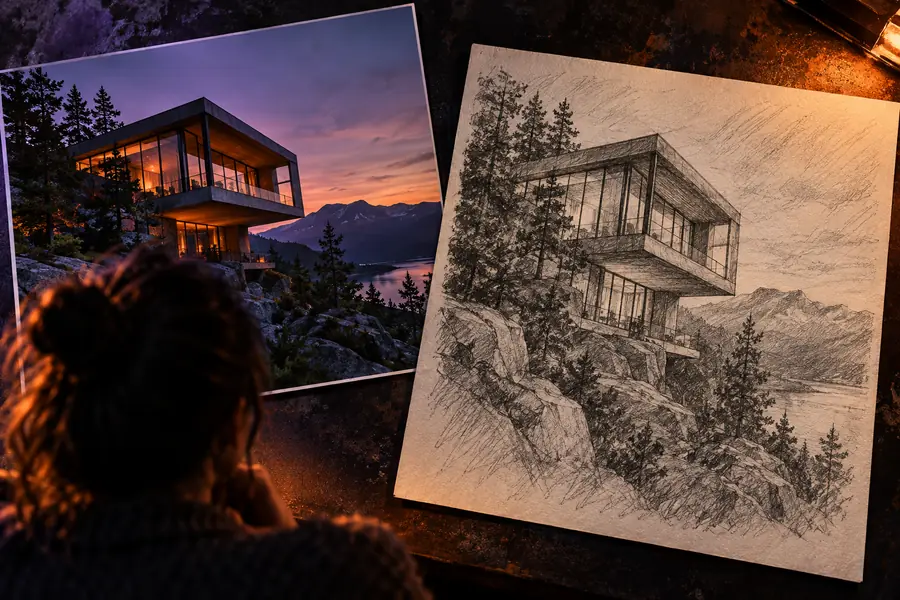 Skizzenergebnis
Je nach Motiv eignen sich unterschiedliche Grade an Liniendetails, Schattierung und Vereinfachung.
Sie möchten ein ausdrucksstarkes Profilbild mit sichtbarer Mimik und handgezeichnetem Charakter.
Ein zurückhaltender Graphitstil kann das Gesicht betonen, ohne auf die volle Farbigkeit eines Fotos angewiesen zu sein.
KI-GesichtsverbessererSie benötigen schnelle visuelle Referenzen aus Standortfotos oder groben Szenenaufnahmen.
Eine skizzenhafte Bearbeitung kann die Beurteilung von Komposition und Gestik vor einer ausgearbeiteten Illustration erleichtern.
Foto-zu-Anime-KonverterSie möchten ein altes Foto als saubere Studienaufnahme präsentieren und dabei seine Hauptstruktur erhalten.
Eine kontrollierte Linienbearbeitung kann Motive und Architektur hervorheben, ohne dekorative Effekte hinzuzufügen.
Kostenloser Foto-VerbessererSie erkunden anhand eines Referenzfotos die Silhouette eines Objekts oder eine Verpackungsidee.
Vereinfachte Kanten können dabei helfen, Form und Proportionen während der frühen visuellen Exploration zu isolieren.
Kostenloser KI-BildverbessererSie möchten aus einem Foto eines Wahrzeichens, einer Straße oder einer Landschaft eine redaktionelle Illustration erstellen.
Ein Skizzenergebnis kann eine ruhigere begleitende Darstellung liefern, während die Quelle weiterhin als faktische Referenz verfügbar bleibt.
Kostenloser Online-Farbverbesserer für BilderDie Konvertierung verändert, wie Informationen dargestellt werden, nicht nur, wie das Bild aussieht.
Primärinformationen
Originalfoto
Kontinuierliche Farben, Texturen und fotografisches Licht
Skizzenergebnis
Linien, Konturen, selektive Schattierung und vereinfachte Farbtöne
Kanten
Originalfoto
Definiert durch Kontrast, Fokus und natürliche Grenzen
Skizzenergebnis
Als gezeichnete Striche oder Umrisse hervorgehoben
Farbe
Originalfoto
Bewahrt die aufgenommene Farbpalette
Skizzenergebnis
Kann monochrom oder auf eine begrenzte Akzentpalette reduziert werden
Oberflächendetails
Originalfoto
Zeigt kleine Veränderungen an Material und Textur
Skizzenergebnis
Verdichtet Textur zu Markierungen und Schattierungen
Tiefenhinweise
Originalfoto
Nutzt Perspektive, Fokus, Licht und Farbvariation
Skizzenergebnis
Nutzt Strichstärke, Überlagerung und tonale Trennung
Erwartungen an die Bearbeitung
Originalfoto
Referenzquelle für weitere Verbesserungen oder zum Zuschneiden
Skizzenergebnis
Fertige visuelle Bearbeitung, für präzise Änderungen sind möglicherweise Neuzeichnungen erforderlich
Verwenden Sie diese festen Prüfpunkte, wenn Sie entscheiden, ob die Skizze beibehalten oder weiter verfeinert werden soll.
Beginnen Sie mit einem klaren Ausgangsbild und einem bestimmten Linienstil. Vergleichen Sie anschließend das Ergebnis mit dem Original, bevor Sie eine endgültige Entscheidung treffen. Aienhancer bietet Ihnen eine direkte Möglichkeit, die visuelle Richtung zu testen.
Mein Foto konvertierenÖffnen Sie das Bild-Tool, laden Sie ein Ausgangsfoto hoch und beschreiben Sie den gewünschten Skizzenstil. Vergleichen Sie das Ergebnis mit dem Original und passen Sie bei Bedarf die Richtung für Linien oder Schattierungen an.
Ja, beschreiben Sie in Ihrem visuellen Briefing Graphit, Bleistift, weiche Schattierungen oder einen anderen Zeichenstil. Geben Sie an, ob Sie zarte Konturen, sichtbare Kreuzschraffuren oder einen stärkeren Kontrast bevorzugen.
Klare Bilder mit einem erkennbaren Motiv, geeigneter Beleuchtung und sichtbaren Kanten lassen sich in der Regel leichter als Skizzen beurteilen. Einfache Hintergründe können außerdem dazu beitragen, dass die Hauptform gut erkennbar bleibt.
Das Original sollte als Referenz erhalten bleiben, während Sie das konvertierte Ergebnis bewerten. Bewahren Sie eine separate Kopie des Ausgangsbildes auf, wenn Sie es später zuschneiden, bearbeiten oder wiederverwenden möchten.
Beschreiben Sie eine monochrome Graphit- oder Tuschebearbeitung, wenn die Farben auf Linien und tonale Schattierungen reduziert werden sollen. Wenn die Farbe wichtig ist, bitten Sie stattdessen um begrenzte Farbakzente und nicht um ein vollständig monochromes Ergebnis.