
Praktischer Bildleitfaden

Folge einem kostenlosen KI-Bildverbesserer-Tutorial vom Upload bis zum Export

Dieses kostenlose KI-Bildverbesserer-Tutorial führt durch einen sorgfältigen Workflow zur Bildverbesserung – von der Auswahl einer Quelldatei über die Prüfung des Ergebnisses bis zur Verfeinerung des finalen Looks.

Prüfe das Ergebnis vor dem Export
Arbeitsbereich für KI-gestützte Bildbearbeitung

Bevor du beginnst

Voraussetzungen

Ein gutes Ergebnis beginnt mit einem geeigneten Quellbild und einem klaren Ziel. Bereite die Datei vor und entscheide, was verbessert werden soll, bevor du Einstellungen änderst.

Er kann nicht jedes fehlende Detail wiederherstellen

Ein KI-Bildverbesserer kann Texturen und Kanten schätzen, aber Informationen, die nie aufgenommen wurden, nicht zuverlässig rekonstruieren. Starke Bewegungsunschärfe, starke Komprimierung oder sehr kleine Quellbilder können weiterhin künstlich aussehen.

Lösung

Verwende die sauberste verfügbare Originaldatei und nimm moderate Verbesserungen vor, bevor du einen stärkeren Durchlauf ausprobierst.
Er kennt deinen gewünschten Stil nicht

Das Tool kann Klarheit, Farben und sichtbare Strukturen verbessern, aber ohne Hinweise nicht entscheiden, ob du ein natürliches Porträt, ein dramatisches Color Grading oder ein stilisiertes Bild möchtest.

Lösung

Beschreibe das gewünschte Finish in einfachen Worten, zum Beispiel natürlich, warm, redaktionell oder dokumentarisch.

Er kann keine perfekten Gesichter oder Texte garantieren

Gesichter, Hände, Logos und kleine Schrift sind für jeden KI-Bildverbesserer schwierige Bereiche. Erzeugte Details können plausibel aussehen und dennoch von der Vorlage abweichen.

Lösung

Prüfe wichtige Details in voller Größe und verwende ein nicht verifiziertes Ergebnis nicht für identitätssensible oder textkritische Aufgaben.

Er ersetzt nicht die Beurteilung der Ausgangsqualität

Das Hochskalieren eines schlecht belichteten oder stark beschädigten Bildes behebt nicht automatisch jedes Problem. Eine größere Datei kann Fehler sogar leichter erkennbar machen.

Workaround

Beheben Sie zuerst das offensichtlichste Belichtungs- oder Zuschneideproblem und verbessern Sie anschließend Auflösung und Details.

Kernablauf

Nummerierte Schritte

Verwenden Sie diese drei Phasen als wiederholbare Grundlage. Ziel ist eine kontrollierte Verbesserung, nicht die maximale Verarbeitung jedes Bildes.

  1. 1

    Quelle auswählen und beschreiben

    Laden Sie die klarste Version des Bildes hoch, die Sie haben. Geben Sie an, worauf geachtet werden soll, etwa auf weichen Fokus, niedrige Auflösung, gedämpfte Farben, Sensorrauschen oder die Restaurierung eines alten Fotos. Eine konkrete Anfrage gibt dem KI-Bildverbesserer eine bessere Richtung als ein vager Befehl.

  2. 2

    Eine zurückhaltende erste Version erstellen

    Beginnen Sie mit einer moderaten Verbesserung und prüfen Sie das gesamte Bild, bevor Sie Details vergrößern. Achten Sie darauf, ob Kanten natürlich bleiben, Hauttextur glaubwürdig wirkt und die Farben weiterhin zum ursprünglichen Motiv passen. Speichern Sie diese erste Version, damit Sie spätere Versionen vergleichen können.

  3. 3

    Vergleichen, verfeinern und exportieren

    Vergleichen Sie Vorher und Nachher, um Verbesserungen und neue Artefakte zu erkennen. Wenn das Bild überschärft, plastikartig oder zu stark gesättigt wirkt, bitten Sie um ein natürlicheres Ergebnis, anstatt die Intensität weiter zu erhöhen. Exportieren Sie erst, nachdem Sie Gesichter, Text und feine Kanten überprüft haben.

Fehlerbehebung

Häufige Fehler und Lösungen

Die meisten schwachen Ergebnisse entstehen durch eine unklare Anfrage, eine ungeeignete Quelle oder dadurch, dass das Bild nur in der Miniaturansicht beurteilt wird.

Qualitätsprüfung

Erweiterte Tipps

Sobald der grundlegende Ablauf zuverlässig funktioniert, verwenden Sie Vergleiche und gezielte Anweisungen, damit das Ergebnis überzeugend statt lediglich schärfer wirkt.

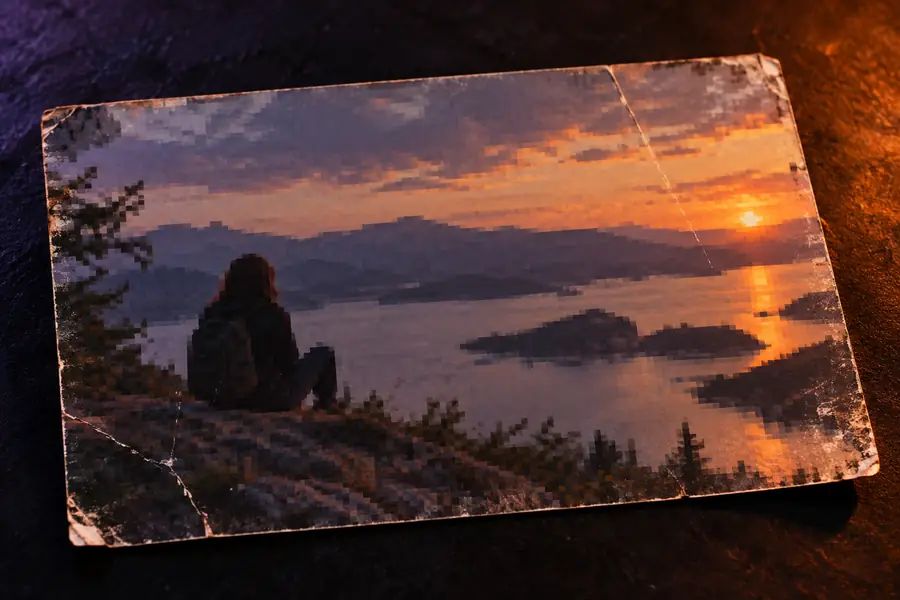
Bild mit niedriger Auflösung vor der Verbesserung Vor der Verbesserung
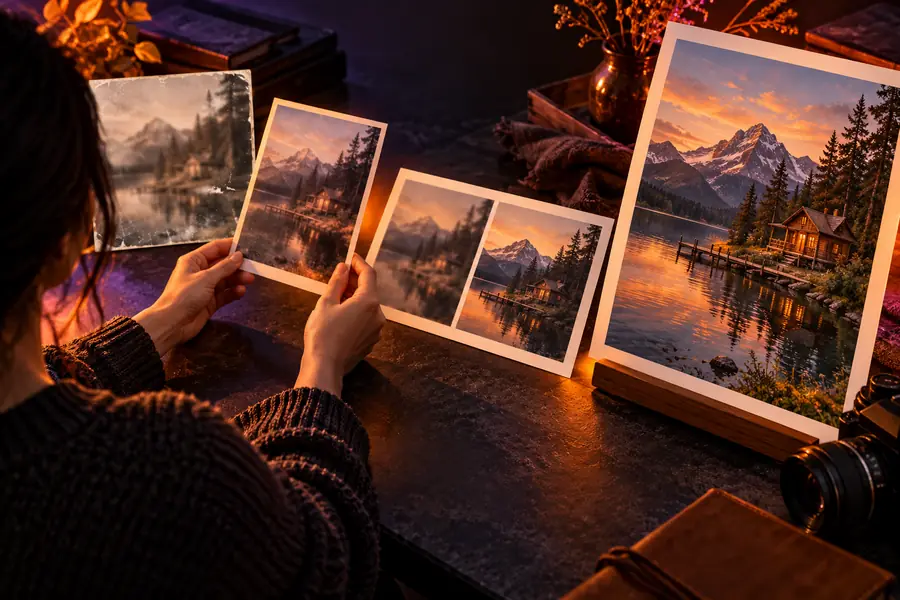
Verbessertes Bild nach der Bearbeitung Nach der Verbesserung
Vergleichen Sie die Bilder bei derselben Anzeigegröße, bevor Sie entscheiden, ob der KI-Bildverbesserer das Bild verbessert hat.

Entscheidungshilfe

Moderate Verbesserung
Starke Verbesserung

Bester Ausgangspunkt

Moderate Verbesserung

Alltagsfotos, Porträts, Produktbilder und leicht unscharfe Dateien

Starke Verbesserung

Sehr kleine, sichtbar beschädigte oder stark verschwommene Ausgangsbilder

Texturwirkung

Moderate Verbesserung

Lässt sich in der Regel leichter natürlich und nah am Original halten

Starke Verbesserung

Kann überzeugend wirkende Details hinzufügen, die ursprünglich nicht vorhanden waren

Verarbeitung von Gesichtern

Moderate Verbesserung

Eignet sich besser, um die natürliche Hauttextur und den Gesichtsausdruck zu bewahren

Starke Verbesserung

Führt eher zu wachsartig wirkender Haut oder veränderten kleinen Gesichtszügen

Kantenschärfe

Moderate Verbesserung

Verbessert die Konturen, ohne jede Kante hart wirken zu lassen

Starke Verbesserung

Kann Lichthöfe, Umrisse und Kompressionsartefakte deutlicher sichtbar machen

Farbveränderungen

Moderate Verbesserung

Die sicherere Wahl, wenn die Originalfarben wichtig sind

Starke Verbesserung

Kann eine stärkere visuelle Veränderung bewirken, die überprüft werden sollte

Empfohlene Überprüfung

Moderate Verbesserung

Überprüfen Sie das gesamte Bild und sehen Sie sich anschließend wichtige Details an

Starke Verbesserung

Überprüfen Sie Gesichter, Hände, Schriftzüge, Logos und sich wiederholende Muster genau

Wann sollte es verwendet werden?

Moderate Verbesserung

Wählen Sie dies für einen ersten Durchlauf und die meisten veröffentlichungsfähigen Bilder

Starke Verbesserung

Nur verwenden, wenn die Quelle von schlechter Qualität ist und Sie eine stärker sichtbare Interpretation akzeptieren

Praxisbeispiele für Anwendungsfälle

Der richtige Workflow hängt vom Motiv ab. Diese Beispiele zeigen, wie Sie die Anfrage anpassen können, ohne den grundlegenden Prüfprozess zu ändern.

Bewahrung von Familienfotos

Ein älteres Familienfoto weist einen verblassten Kontrast, leichte Unschärfe und staubähnliche Flecken auf. Bitten Sie um eine Restaurierung mit natürlichen Gesichtern und zurückhaltender Farbkorrektur.

Das Bild lässt sich leichter betrachten und archivieren, wobei der zeittypische Charakter erhalten bleibt, anstatt es in ein glänzendes modernes Porträt zu verwandeln.

KI-Bildverbesserer für Fotos

Online-Verkäufer

Eine Produktaufnahme wirkt unscharf, nachdem sie für ein Marketplace-Angebot verkleinert wurde. Bitten Sie um klarere Kanten, ausgewogene Farben und einen sauberen Hintergrund, ohne die Form des Produkts zu verändern.

Das Angebotsbild ist klarer verständlich und bleibt dabei näher am tatsächlichen Produkt, das Käufer erwarten sollten.

Online kostenloser Bildfarbverbesserer

Porträt-Ersteller

Ein Porträt bei schwachem Licht enthält Rauschen und verwaschene Hautdetails. Bitten Sie um Rauschreduzierung, realistische Textur und eine sanfte Schärfung im Bereich von Augen und Haaren.

Das Motiv gewinnt an Klarheit, ohne den übermäßig geglätteten Eindruck, durch den ein Porträt künstlich wirken kann.

KI-Bildverbesserer für Gesichter

Reisefotograf

Eine Landschaft in der Ferne ist brauchbar, aber es fehlt ihr an lokalem Kontrast und feinen Details. Bitte um gezielte Schärfung und Wiederherstellung von Details, wobei Himmel und Vegetation natürlich bleiben sollen.

Die Szene wirkt bei normaler Betrachtungsgröße klarer, ohne übertriebene Lichthöfe oder künstlich dramatische Farben.

KI-Bildverbesserer für Fotos

Setze den Ablauf in die Praxis um

Beginne mit einem Bild, beschreibe die gewünschte Verbesserung genau und vergleiche das Ergebnis mit dem Original. Ein sorgfältiger erster Durchgang zeigt dir meist mehr, als wenn du wiederholt alle Einstellungen erhöhst.

KI-Bildverbesserer ausprobieren
  • Beginne mit der saubersten verfügbaren Vorlage
  • Formuliere ein konkretes Ziel in natürlicher Sprache
  • Vergleiche das Ergebnis vor dem Export

Deine Fragen

Häufige Fragen zum Tutorial

Halte das Originalbild in der bestmöglichen Qualität bereit und entscheide, was verbessert werden soll. Lege außerdem fest, ob dir Klarheit, Farbe, Rauschreduzierung, Gesichtsdetails oder Restaurierung am wichtigsten sind, damit deine Anfrage gezielt bleibt.

Beginne mit einer moderaten Verbesserung und einer konkreten Beschreibung des Problems. Sieh dir zuerst das gesamte Bild an und prüfe dann wichtige Details wie Gesichter, Schrift, Hände und feine Kanten, bevor du eine stärkere Bearbeitung vornimmst.

Bitte um ein natürliches Ergebnis und fordere nicht sofort maximale Schärfe an. Vergleiche das verbesserte Bild in derselben Größe mit dem Original und verringere die Intensität oder passe die Anweisung an, wenn Haut, Kanten oder Farben übertrieben wirken.

Er kann die wahrgenommene Klarheit verbessern, aber aus einer stark verschwommenen oder sehr kleinen Vorlage nicht jedes Detail wiederherstellen. Die Ergebnisse sind zuverlässiger, wenn das Original erkennbare Kanten, eine ausreichende Belichtung und genügend Bildinformationen enthält.

Schneide zuerst zu, wenn dadurch ein störender Hintergrund entfernt wird und das Motiv klar erkennbar bleibt. Achte aber darauf, dass genügend Auflösung für die Bearbeitung erhalten bleibt. Bei einem großen Original kann eine Verbesserung vor einem engen Zuschnitt mehr Details bewahren. Vergleiche beide Vorgehensweisen, wenn der Zuschnitt wichtig ist.

Das Bild ist fertig, wenn die Verbesserung sichtbar ist, ohne dass das Motiv verändert wirkt. Prüfe es in normaler Betrachtungsgröße und in voller Größe, vergewissere dich, dass wichtige Details korrekt geblieben sind, und bewahre das Original zusammen mit der endgültig exportierten Datei auf.

Jetzt kreativ werden