
Guia prático de imagens

Siga um tutorial gratuito de melhorador de imagens com IA, do envio à exportação

Este tutorial gratuito de melhorador de imagens com IA apresenta um processo cuidadoso para melhorar imagens, desde a escolha do arquivo de origem até a verificação do resultado e o refinamento da aparência final.

Confira o resultado antes de exportar
Espaço de trabalho de edição de imagens aprimoradas com IA

Antes de começar

Pré-requisitos

Um bom resultado começa com uma imagem de origem adequada e um objetivo claro. Prepare o arquivo e decida o que precisa melhorar antes de alterar qualquer configuração.

Ele não consegue recuperar todos os detalhes ausentes

Um melhorador de imagens com IA pode estimar texturas e contornos, mas não consegue reconstruir com confiança informações que nunca foram capturadas. Imagens com desfoque intenso por movimento, compressão excessiva ou dimensões de origem muito pequenas ainda podem parecer artificiais.

Alternativa

Use o arquivo original mais nítido disponível e faça melhorias moderadas antes de tentar um ajuste mais intenso.
Ele não sabe qual estilo você deseja

A ferramenta pode melhorar a nitidez, as cores e as estruturas visíveis, mas precisa de orientações para saber se você deseja um retrato natural, uma edição dramática ou uma imagem estilizada.

Alternativa

Descreva a aparência desejada em linguagem simples, usando termos como natural, quente, editorial ou documental.

Ele não garante rostos ou textos perfeitos

Rostos, mãos, logotipos e letras pequenas são áreas difíceis para qualquer melhorador de imagens com IA. Os detalhes gerados podem parecer convincentes, mas ainda assim diferir da imagem de origem.

Alternativa

Examine os detalhes importantes em tamanho real e evite usar um resultado não verificado em trabalhos que exijam fidelidade à identidade ou precisão do texto.

Ele não substitui a avaliação da qualidade da imagem de origem

Aumentar a resolução de uma imagem com exposição ruim ou muito danificada não corrige automaticamente todos os problemas. Um arquivo maior pode tornar os defeitos mais visíveis.

Solução alternativa

Corrija primeiro o problema mais evidente de exposição ou enquadramento e, depois, melhore a resolução e os detalhes.

Fluxo de trabalho principal

Etapas numeradas

Use estas três etapas como base para repetir o processo. O objetivo é uma melhoria controlada, não aplicar o máximo de processamento a todas as imagens.

  1. 1

    Escolha e descreva a imagem original

    Envie a versão mais nítida da imagem que você tiver. Indique o que precisa de atenção, como falta de nitidez, baixa resolução, cores apagadas, ruído do sensor ou restauração de uma foto antiga. Um pedido específico dá ao melhorador de imagens com IA uma direção melhor do que uma instrução vaga.

  2. 2

    Gere uma primeira versão moderada

    Comece com uma melhoria moderada e examine a imagem inteira antes de ampliar os detalhes. Verifique se as bordas continuam naturais, se a textura da pele parece realista e se as cores ainda correspondem às do tema original. Salve essa primeira versão para compará-la com as posteriores.

  3. 3

    Compare, refine e exporte

    Compare o antes e o depois para identificar melhorias e novos artefatos. Se a imagem parecer excessivamente nítida, artificial ou saturada, peça um resultado mais natural em vez de aumentar a intensidade. Exporte somente depois de examinar rostos, textos e bordas finas.

Solução de problemas

Erros comuns e como corrigi-los

A maioria dos resultados insatisfatórios vem de um pedido pouco claro, de uma imagem original inadequada ou de avaliar a imagem apenas no tamanho de miniatura.

Verificação de qualidade

Dicas avançadas

Quando o fluxo de trabalho básico estiver funcionando bem, use comparações e instruções específicas para manter o resultado convincente, em vez de apenas mais nítido.

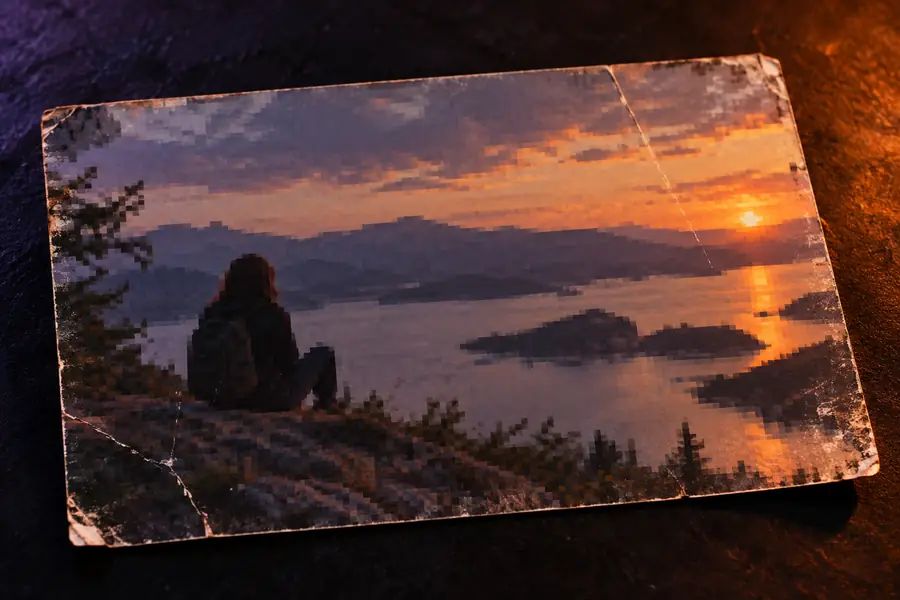
Imagem de baixa resolução antes do aprimoramento Antes da melhoria
Imagem aprimorada após o processamento Depois da melhoria
Compare as imagens no mesmo tamanho de exibição antes de decidir se o melhorador de imagens com IA melhorou a imagem.

Guia de decisão

Aprimoramento moderado
Aprimoramento intenso

Melhor ponto de partida

Aprimoramento moderado

Fotos do dia a dia, retratos, imagens de produtos e arquivos levemente desfocados

Aprimoramento intenso

Imagens de origem muito pequenas, visivelmente danificadas ou extremamente desfocadas

Aparência das texturas

Aprimoramento moderado

Geralmente mais fácil de manter natural e próxima da fonte

Aprimoramento intenso

Pode adicionar detalhes de aparência convincente que não estavam originalmente presentes

Tratamento de rostos

Aprimoramento moderado

Melhor para preservar a textura familiar da pele e a expressão

Aprimoramento intenso

Maior probabilidade de criar uma pele com aparência encerada ou alterar pequenos traços

Nitidez das bordas

Aprimoramento moderado

Melhora a definição sem tornar todos os contornos muito rígidos

Aprimoramento intenso

Pode tornar halos, contornos e artefatos de compressão mais visíveis

Alterações de cor

Aprimoramento moderado

Uma opção mais segura quando a cor original é importante

Melhoramento forte

Pode produzir uma mudança visual mais intensa que precisa ser revisada

Revisão recomendada

Melhoramento moderado

Verifique a imagem inteira e, em seguida, inspecione os detalhes importantes

Melhoramento forte

Verifique atentamente rostos, mãos, textos, logotipos e padrões repetidos

Quando usar

Melhoramento moderado

Escolha esta opção para uma primeira tentativa e para a maioria das imagens prontas para publicação

Melhoramento forte

Use apenas quando a fonte for ruim e você aceitar uma interpretação mais visível

Prática por caso de uso

O fluxo de trabalho ideal depende do assunto. Estes exemplos mostram como ajustar a solicitação sem alterar o processo básico de revisão.

Preservação de fotos de família

Uma fotografia de família antiga apresenta contraste desbotado, leve desfoque e marcas semelhantes a poeira. Peça restauração com rostos naturais e correção de cores moderada.

A imagem fica mais fácil de visualizar e arquivar, preservando o aspecto da época em vez de transformá-la em um retrato moderno e brilhante.

melhorador de imagens com IA para fotos

Vendedor online

A foto de um produto parece suave após ser redimensionada para um anúncio em um marketplace. Solicite bordas mais nítidas, cores equilibradas e um fundo limpo sem alterar o formato do produto.

A imagem do anúncio fica mais clara, permanecendo mais próxima do item real que os compradores devem esperar.

melhorador de cores de imagem online grátis

Criador de retratos

Um retrato com pouca luz contém ruído e detalhes de pele pouco definidos. Peça redução de ruído, textura realista e nitidez suave ao redor dos olhos e dos cabelos.

O assunto ganha clareza sem a aparência excessivamente suavizada que pode fazer um retrato parecer artificial.

melhorador de rostos com IA

Fotógrafo de viagens

Uma paisagem distante é aproveitável, mas falta contraste local e definição nos detalhes. Peça um aumento controlado da nitidez e a recuperação dos detalhes, mantendo o céu e a vegetação naturais.

A cena parece mais nítida no tamanho normal de visualização, sem contornos exagerados nem cores dramaticamente alteradas.

melhorador de fotos com IA

Coloque o processo em prática

Comece com uma imagem, descreva a melhoria específica que deseja e avalie o resultado em comparação com o original. Uma primeira tentativa cuidadosa costuma ensinar mais do que aumentar repetidamente todas as configurações.

Experimente o melhorador de imagens
  • Comece com a imagem original de melhor qualidade disponível
  • Descreva um objetivo específico em linguagem natural
  • Compare antes de exportar

Suas dúvidas

Perguntas frequentes sobre o tutorial

Prepare a imagem original de maior qualidade que encontrar e decida o que precisa melhorar. Também ajuda definir se sua prioridade é nitidez, cor, redução de ruído, detalhes faciais ou restauração, para manter o pedido bem direcionado.

Comece com uma melhoria moderada e uma descrição específica do problema. Primeiro, examine a imagem inteira; depois, confira detalhes importantes, como rostos, textos, mãos e contornos finos, antes de aplicar um ajuste mais intenso.

Peça um acabamento natural e evite solicitar nitidez máxima logo de início. Compare a imagem aprimorada com a original no mesmo tamanho e reduza a intensidade ou revise a instrução se a pele, os contornos ou as cores parecerem exagerados.

Ele pode melhorar a nitidez aparente, mas não consegue recuperar todos os detalhes de uma imagem muito desfocada ou pequena demais. Os resultados são mais confiáveis quando a imagem original tem contornos reconhecíveis, exposição adequada e informações suficientes para a ferramenta processar.

Recorte primeiro quando isso remover elementos distrativos do fundo e deixar o assunto em destaque, mas preserve resolução suficiente para o processamento. Se a imagem original for grande, aprimorá-la antes de fazer um recorte fechado pode preservar mais detalhes; compare as duas abordagens quando o recorte for importante.

A imagem está pronta quando a melhoria é perceptível sem fazer o assunto parecer alterado. Confira-a no tamanho normal de visualização e em tamanho real, confirme que os detalhes importantes permanecem fiéis ao original e guarde a imagem original junto com a versão final exportada.

Comece a criar
Comece a criar