
Comparação de ferramentas

Como funcionam os fluxos de trabalho do melhorador de imagens com IA da Fotor

O melhorador de imagens com IA da Fotor pode ajudar a dar nitidez a detalhes pouco definidos, equilibrar as cores e recuperar a clareza visual, mas o melhor resultado depende da imagem e da edição de que você realmente precisa. Use este guia para comparar um fluxo de trabalho focado em melhorias, sem confundir uma única ferramenta com a solução para todos os problemas de imagem.

Confira o resultado antes de exportar
Fluxo de aprimoramento de imagens exibido em um editor visual

Casos de uso

Três maneiras de melhorar imagens

O fluxo de trabalho certo depende da imagem original. Comece pelo problema que você consegue identificar e escolha a correção menos intensa capaz de resolvê-lo.

Editores de retratos

Um rosto fica pouco nítido após um recorte, mas aumentar demais a nitidez pode deixar a pele com aparência artificial.

Recupere os detalhes com moderação e examine olhos, cabelo e pele separadamente antes de decidir se vai usar o resultado.

prompt para melhorar imagens com nano banana
Restauradores de fotos de família

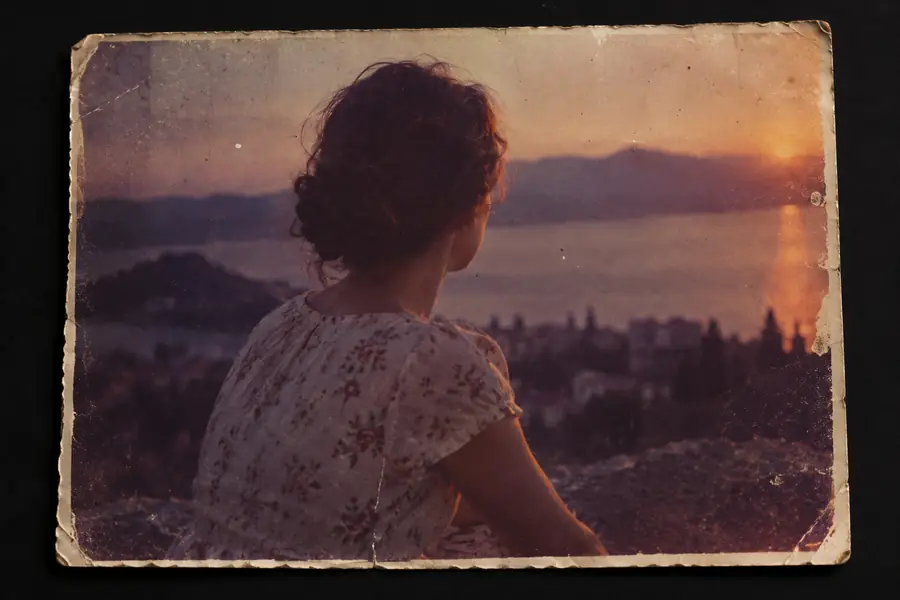
Uma digitalização antiga apresenta contraste desbotado, um pouco de ruído e cores irregulares devido à impressão original.

Corrija primeiro os tons e as cores. Depois, aplique uma melhoria moderada para que a foto restaurada preserve sua idade e seu caráter.

prompt para melhorar imagens com nano banana

Vendedores de produtos

A imagem de um anúncio de produto precisa de contornos mais nítidos e de uma separação maior em relação a um fundo que distrai.

Priorize a nitidez dos contornos e a consistência das cores. Depois, compare o arquivo melhorado com o original no tamanho em que aparecerá no anúncio.

prompt para melhorar imagens com nano banana

Criadores de conteúdo para redes sociais

Uma foto de viagem tirada com pouca luz parece sem definição na tela do celular e perde detalhes nas áreas de sombra.

Aumente a exposição com cuidado, reduza o ruído visível e evite aumentar a nitidez de áreas de sombra sem detalhes úteis.

prompt do melhorador de imagens nano banana

Fluxo de trabalho simples

Como melhorar uma imagem

Um processo confiável de aprimoramento depende menos de apertar um botão e mais de verificar o que mudou no tamanho em que a imagem será usada.

  1. 1

    Examine a imagem original

    Procure desfoque, ruído, contraste fraco, alterações de cor, artefatos de compressão ou baixa resolução. Identifique o principal problema antes de aplicar várias correções de uma vez.

  2. 2

    Aplique um aprimoramento específico

    Escolha o menor ajuste capaz de corrigir o problema visível. Preserve as bordas naturais, a textura da pele, as letras e os padrões finos, em vez de forçar detalhes que nunca foram capturados.

  3. 3

    Verifique o resultado no contexto

    Compare o resultado com o original em tamanho real e no tamanho final de exibição. Se aparecerem halos, textura artificial ou detalhes inventados, reduza o efeito ou volte à imagem original.

Continue explorando

Guias relacionados de aprimoramento de imagens

Estes guias relacionados abordam prompts, opções de acesso e fluxos de trabalho para tipos específicos de imagem, ajudando você a decidir o que experimentar em seguida.

Verificação visual

Antes e depois: o que observar

Uma imagem mais impactante não é necessariamente mais fiel ao original. Use o controle deslizante para verificar se a clareza melhorou sem introduzir artefatos que distraiam.

Imagem original antes do aprimoramento Original
Imagem após o aprimoramento focado Aprimorada
Compare os detalhes, a textura e a cor — não apenas a nitidez.

Ajuste suas expectativas

Limites e aspectos a considerar

Um melhorador de imagens com IA pode estimar e reequilibrar as informações visuais, mas não consegue recuperar todos os detalhes nem comprovar que um resultado de aparência gerada é fiel à fonte.

Não consegue recuperar perfeitamente os detalhes ausentes

Se um rosto, rótulo ou objeto estiver muito desfocado ou comprimido, o melhoramento poderá criar bordas plausíveis em vez de restaurar os pixels originais.

Solução alternativa

Mantenha o arquivo de origem, use o upload da mais alta qualidade disponível e avalie o resultado pela fidelidade, não pela nitidez aparente.

Não consegue corrigir todos os problemas de composição

O melhoramento pode aumentar a clareza, mas não resolverá automaticamente um corte inadequado, um fundo que distraia, um enquadramento ruim ou um assunto importante fora da imagem.

Solução alternativa

Recorte ou refaça a imagem primeiro quando o problema real for a composição.

Pode alterar texturas finas

Configurações intensas podem suavizar a pele, exagerar o granulado, criar halos ao redor das bordas ou fazer com que padrões repetidos pareçam sintéticos.

Solução alternativa

Use uma aplicação mais leve e examine cabelos, tecidos, textos e linhas arquitetônicas em tamanho real.

Não substitui o julgamento de cores

Um resultado mais claro ou saturado pode parecer impressionante e, ao mesmo tempo, ficar menos preciso, especialmente no caso de produtos, obras de arte e fotografias digitalizadas.

Solução alternativa

Compare com o original em condições de visualização neutras e corrija as cores separadamente quando a precisão for importante.

Próxima etapa

Teste a imagem antes de confirmar a edição

Um fluxo de trabalho de melhoramento focado oferece uma base mais clara para comparação: identifique o defeito, faça uma alteração controlada e examine o resultado no tamanho que importa. Use a transferência para experimentar uma edição focada na imagem e mantenha o original disponível para uma comparação honesta.

Melhorar uma imagem
  • Comece com um problema visível
  • Compare o resultado com o original
  • Mantenha a textura natural e as cores precisas

Perguntas frequentes

Perguntas frequentes sobre o melhorador de imagens com IA da Fotor

Respostas a perguntas práticas de quem compara uma ferramenta específica de aprimoramento de imagens com um fluxo de edição mais amplo.

A expressão geralmente se refere aos recursos de aprimoramento de imagens com IA da Fotor, criados para melhorar aspectos como nitidez, clareza, iluminação ou cor. Os controles específicos e o resultado dependem da versão atual do produto e da imagem fornecida.

Não necessariamente. Uma ferramenta de ampliação aumenta principalmente as dimensões da imagem estimando os pixels ausentes, enquanto um melhorador também pode ajustar tonalidade, cor, ruído, contraste ou detalhes percebidos. Algumas ferramentas combinam as duas funções, então confira qual operação está sendo aplicada.

Ele pode fazer algumas fotos desfocadas parecerem mais nítidas ao melhorar o contraste e reconstruir contornos plausíveis, mas não pode garantir a recuperação de detalhes que nunca foram capturados. Desfoque intenso, desfoque de movimento, texto muito pequeno e compressão severa são casos difíceis.

Use a mesma imagem de origem, mantenha as dimensões dos resultados comparáveis e examine as mesmas áreas em cada um. Compare a textura natural, os halos nas bordas, a fidelidade das cores, os artefatos e a aparência da imagem no tamanho em que será exibida, em vez de escolher automaticamente a versão que parece mais nítida.

Retratos moderadamente suaves, digitalizações antigas, fotos com pouco contraste e imagens do dia a dia com níveis controláveis de ruído costumam ser mais fáceis de melhorar do que arquivos muito danificados. Fotos de produtos e documentos também exigem atenção extra à fidelidade das cores e à legibilidade do texto.

Comece a criar
Comece a criar