
Comparación de herramientas

Flujos de trabajo del mejorador de imágenes con IA de Fotor, explicados

Un mejorador de imágenes con IA de Fotor puede ayudar a definir detalles poco nítidos, equilibrar el color y recuperar la claridad visual, pero el mejor resultado depende de la imagen y de la edición que realmente necesites. Usa esta guía para comparar un flujo de trabajo de mejora específico sin confundir una sola herramienta con todos los problemas de imagen.

Revisa el resultado antes de exportarlo
Flujo de trabajo de mejora de imágenes mostrado en un editor visual

Casos de uso

Tres formas de abordar la mejora de imágenes

El flujo de trabajo adecuado cambia según la imagen de origen. Empieza por el problema que puedes ver y, después, elige la corrección menos agresiva que lo resuelva.

Editores de retratos

Un rostro se ve poco nítido después de recortarlo, pero una nitidez excesiva podría hacer que la piel se vea artificial.

Usa una recuperación de detalles moderada y revisa los ojos, el cabello y la piel por separado antes de conservar el resultado.

prompt del mejorador de imágenes con IA nano banana
Restauradores de fotos familiares

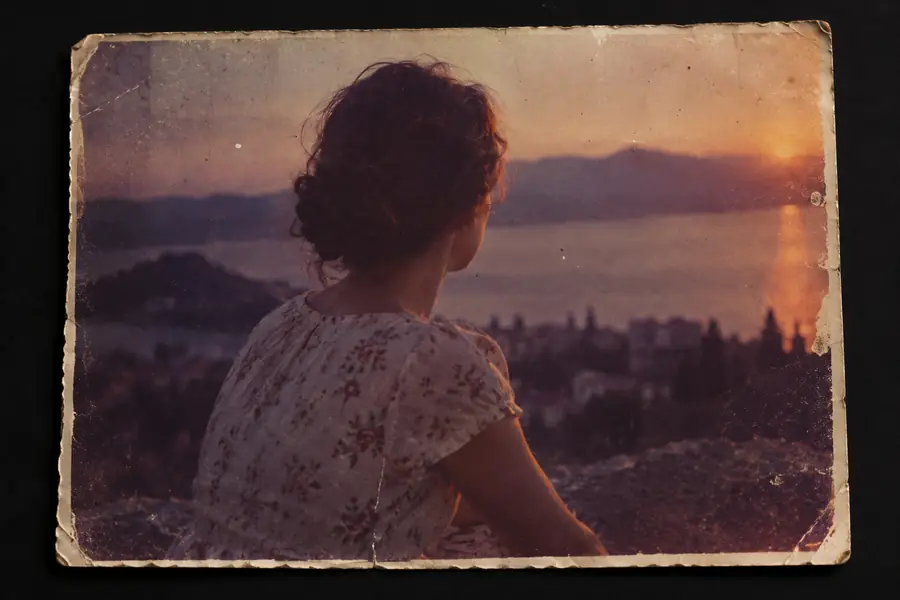
Un escaneo antiguo tiene poco contraste, ruido leve y un color irregular debido a la impresión original.

Corrige primero el tono y el color y, después, aplica una mejora moderada para que la foto restaurada conserve su antigüedad y carácter.

prompt del mejorador de imágenes con IA nano banana

Vendedores de productos

Una imagen para una ficha de producto necesita bordes más limpios y una separación más marcada de un fondo que distrae.

Da prioridad a la claridad de los bordes y a un color uniforme y, después, compara el archivo mejorado con el original al tamaño de la ficha.

prompt del mejorador de imágenes con IA nano banana

Creadores de contenido para redes sociales

Una foto de viaje con poca luz se ve turbia en la pantalla de un teléfono y pierde detalles en las sombras.

Aumenta la exposición con cuidado, reduce el ruido visible y evita enfocar áreas de sombra vacías que no contienen detalles útiles.

prompt de mejorador de imágenes con IA de nano banana

Flujo de trabajo sencillo

Cómo mejorar una imagen

Un proceso de mejora fiable consiste menos en pulsar un botón y más en comprobar qué cambió en el tamaño en que se utilizará la imagen.

  1. 1

    Inspecciona el original

    Busca desenfoque, ruido, contraste débil, dominantes de color, artefactos de compresión o baja resolución. Identifica el defecto principal antes de aplicar varias correcciones a la vez.

  2. 2

    Aplica una mejora específica

    Elige el ajuste más pequeño que solucione el problema visible. Conserva los bordes naturales, la textura de la piel, las letras y los patrones finos en lugar de forzar detalles que nunca se capturaron.

  3. 3

    Comprueba el resultado en contexto

    Compara el resultado junto al original a tamaño completo y al tamaño final de visualización. Si aparecen halos, textura plástica o detalles inventados, reduce el efecto o vuelve a la fuente.

Sigue explorando

Guías relacionadas sobre mejora de imágenes

Estas guías relacionadas abarcan prompts, opciones de acceso y flujos de trabajo específicos para imágenes que pueden ayudarte a decidir qué probar a continuación.

Comprobación visual

Antes y después: qué inspeccionar

Una imagen con un aspecto más intenso no es automáticamente más precisa. Usa el divisor para comprobar si la claridad mejoró sin introducir artefactos que distraigan.

Imagen original antes de la mejora Original
Imagen tras una mejora específica Mejorada
Compara el detalle, la textura y el color, no solo la nitidez.

Establece expectativas

Límites y aspectos que debes tener en cuenta

Un mejorador de imágenes con IA puede estimar y reajustar la información visual, pero no puede recuperar todos los detalles ni demostrar que un resultado de apariencia generada sea fiel a la fuente.

No puede recuperar perfectamente los detalles que faltan

Si un rostro, una etiqueta o un objeto está muy desenfocado o comprimido, la mejora puede crear bordes plausibles en lugar de restaurar los píxeles originales.

Solución alternativa

Conserva el archivo de origen, utiliza la carga de mayor calidad disponible y evalúa el resultado por su fidelidad, no por su nitidez aparente.

No puede corregir todos los problemas de composición

La mejora puede aumentar la claridad, pero no resolverá automáticamente un recorte incómodo, un fondo que distrae, un encuadre deficiente o un sujeto importante que esté fuera de la imagen.

Solución alternativa

Recorta o vuelve a tomar la imagen primero cuando el problema real sea la composición.

Puede alterar las texturas finas

Los ajustes intensos pueden suavizar la piel, exagerar el grano, crear halos alrededor de los bordes o hacer que los patrones repetidos parezcan sintéticos.

Solución alternativa

Utiliza un ajuste más ligero e inspecciona el cabello, la tela, el texto y las líneas arquitectónicas a tamaño completo.

No sustituye el criterio sobre el color

Un resultado más brillante o saturado puede parecer impresionante y, al mismo tiempo, ser menos preciso, especialmente en productos, obras de arte y fotografías escaneadas.

Solución alternativa

Compara con el original en condiciones de visualización neutras y corrige el color por separado cuando la precisión sea importante.

Siguiente paso

Prueba la imagen antes de comprometerte con la edición

Un flujo de trabajo de mejora enfocado te proporciona una base más clara para la comparación: identifica el defecto, realiza un cambio controlado e inspecciona el resultado al tamaño que importa. Utiliza el paso de continuación para probar una edición centrada en la imagen y conserva el original para realizar una comparación honesta.

Mejorar una imagen
  • Empieza con un problema visible
  • Compara el resultado con el original
  • Conserva la textura natural y el color preciso

Preguntas frecuentes

Preguntas frecuentes sobre el mejorador de imágenes con IA de Fotor

Respuestas a las preguntas prácticas que surgen al comparar una herramienta de mejora de imágenes concreta con un flujo de edición más amplio.

La expresión suele referirse a las funciones de mejora de imágenes asistidas por IA de Fotor, diseñadas para mejorar aspectos como la nitidez, la claridad, la iluminación o el color. Los controles y resultados concretos dependen de la versión actual del producto y de la imagen que proporciones.

No necesariamente. Una herramienta para aumentar la resolución incrementa principalmente las dimensiones de la imagen estimando los píxeles que faltan, mientras que un mejorador también puede ajustar el tono, el color, el ruido, el contraste o el detalle percibido. Algunas herramientas combinan ambas funciones, así que comprueba qué operación se está aplicando.

Puede hacer que algunas fotos borrosas parezcan más limpias al mejorar el contraste y reconstruir bordes plausibles, pero no puede garantizar la recuperación de detalles que nunca se captaron. Los desenfoques intensos, el desenfoque de movimiento, el texto diminuto y la compresión severa deben considerarse casos difíciles.

Usa la misma imagen de origen, mantén dimensiones de salida comparables y examina las mismas zonas en cada resultado. Compara la naturalidad de las texturas, los halos en los bordes, la precisión del color, los artefactos y el aspecto de la imagen al tamaño al que se mostrará, en lugar de elegir automáticamente la versión que parezca más nítida.

Los retratos ligeramente desenfocados, los escaneos antiguos, las fotos con poco contraste y las imágenes cotidianas con un nivel de ruido manejable suelen ser más fáciles de mejorar que los archivos gravemente dañados. Las fotos de productos y los documentos también requieren especial atención a la fidelidad del color y del texto.

Empieza a crear
Empieza a crear