Ayuda práctica para imágenes

Usa un flujo de trabajo con un mejorador de imágenes con IA gratis para obtener imágenes más nítidas

Un flujo de trabajo con un mejorador de imágenes con IA gratis puede ayudar a recuperar detalles, reducir el ruido molesto y hacer que las imágenes cotidianas sean más fáciles de usar. Comienza con tu foto, describe el resultado que quieres y continúa en Supavisual.

Se abre en Supavisual
Vista previa del flujo de trabajo de mejora de fotos

Elige tu punto de partida

Esta opción frente a la general

Esta ruta se centra en la limpieza práctica de fotos, en lugar de ofrecer un recorrido amplio por todas las posibilidades de edición de imágenes. Estos ejemplos muestran cuándo resulta más útil un mejorador de imágenes con IA para las fotos cotidianas.

Archivista familiar

Tienes un escaneo antiguo con poco contraste, pequeños arañazos o detalles faciales poco nítidos.

Usa un mejorador de imágenes con IA para aclarar el escaneo y, al mismo tiempo, conservar a las personas y el carácter de la época de forma reconocible. Para obtener una visión más amplia, la página del mejor mejorador de imágenes con IA gratis explica cómo comparar los flujos de trabajo generales de mejora.

mejor mejorador de imágenes con IA gratis
Fotógrafo aficionado

Una foto tomada con el teléfono se ve ligeramente borrosa después de una captura rápida en interiores o por la noche.

Un mejorador de imágenes con IA puede equilibrar la nitidez y el ruido para que la imagen sea más fácil de compartir sin que parezca excesivamente enfocada de forma artificial. La guía del mejor mejorador de imágenes con IA gratis te ayuda a evaluar el resultado según el caso de uso.

mejor mejorador de imágenes con IA gratis

Pequeño comerciante

Una foto de producto necesita bordes más limpios, una textura más legible o una definición visual más marcada.

Un mejorador de imágenes con IA puede hacer que una imagen de origen utilizable sea más presentable antes de incluirla en un anuncio o una publicación en redes sociales. La página del mejor mejorador de imágenes con IA gratis ofrece un marco de comparación más amplio para tomar esa decisión.

mejor mejorador de imágenes con IA gratis

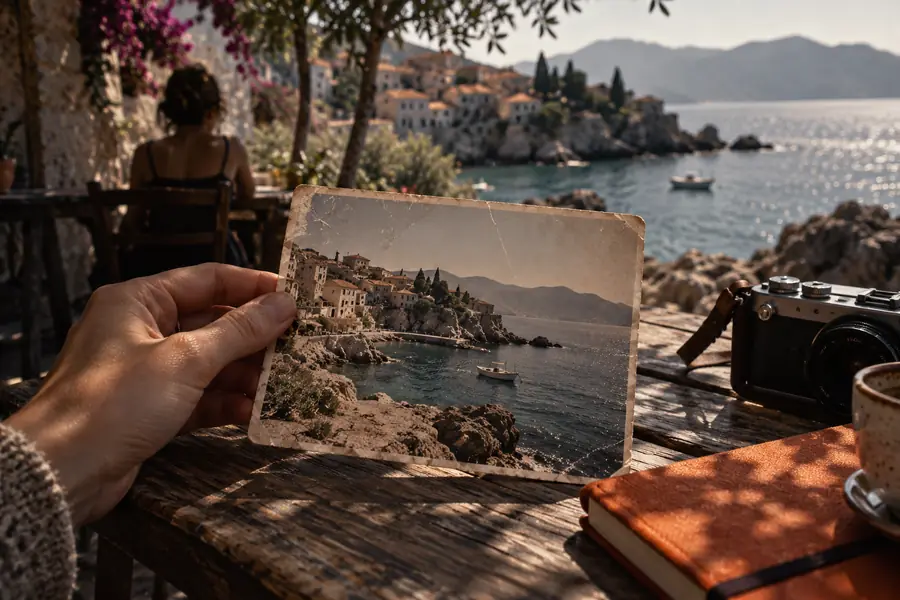
Narrador de viajes

Una imagen de vacaciones se puede usar, pero se ve plana, comprimida o con menos detalle del que recuerdas.

Un mejorador de imágenes con IA puede devolverle impacto visual a una foto sin necesidad de un proceso de edición complicado. La guía del mejor mejorador de imágenes con IA gratuito resulta útil si quieres comparar esta opción especializada con herramientas más amplias.

mejor mejorador de imágenes con IA gratuito

Pasos sencillos para empezar

Las 3 cosas que solo hace esta opción

Esta opción especializada simplifica la primera decisión: identifica el problema de la imagen, describe la mejora que buscas y comprueba si el resultado sigue pareciendo auténtico.

  1. 1

    Identifica el problema

    Elige una foto que necesite más nitidez, detalles más definidos, un mejor equilibrio o una presentación más atractiva. Un problema inicial claro le da al mejorador de imágenes con IA una orientación más útil.

  2. 2

    Describe el resultado deseado

    Explica qué debe mejorar y qué debe conservar un aspecto natural. Menciona los rostros, las texturas, los colores, los detalles del fondo o un acabado realista, en lugar de pedir una perfección imprecisa.

  3. 3

    Revisa antes de usar

    Comprueba los bordes, la textura de la piel, el texto pequeño y los patrones finos con un nivel de zoom adecuado. Quédate con la versión que mejore la foto sin añadir detalles que nunca estuvieron ahí.

Empieza con una imagen

Cómo empezar

La forma más rápida de empezar es usar una foto representativa y definir un objetivo concreto. Puedes ajustar las instrucciones después de ver cómo interpreta la imagen original el mejorador de imágenes con IA.

Conoce las limitaciones

Limitaciones

Un mejorador de imágenes con IA especializado resulta útil, pero no puede recuperar todos los detalles que faltan ni garantizar un resultado perfecto con cualquier imagen original. Por eso es importante revisar el resultado.

No puede restaurar detalles que nunca se captaron

Una imagen pequeña y muy comprimida puede no contener suficiente información para recrear con precisión letras pequeñas, cabello, tejidos o rostros lejanos.

Solución alternativa

Usa el archivo original más grande que tengas y describe qué detalles deben conservar un aspecto realista.

Puede interpretar texturas ambiguas

El césped, el cabello, la piel, las nubes y las superficies estampadas pueden recibir detalles de apariencia inventada cuando la fuente es muy suave o tiene mucho ruido.

Solución alternativa

Solicita una textura natural, inspecciona el resultado de cerca y evita usar una versión alterada cuando la precisión factual sea esencial.

No es un estudio completo de retoque

Esta función está orientada a la mejora, no a la eliminación garantizada de objetos, la composición compleja ni las ediciones precisas basadas en capas.

Solución alternativa

Indica un objetivo de mejora a la vez y utiliza un editor específico cuando necesites un control manual exacto.

Los resultados dependen de la fuente

Una imagen bien expuesta suele proporcionar a un mejorador de imágenes con IA información más útil que un archivo oscuro, desenfocado por movimiento o recortado en exceso.

Solución alternativa

Mejora primero la fuente cuando sea posible y, después, compara la versión mejorada con la original al mismo tamaño.

Inspecciona la diferencia

Antes y después, con el original a la vista

Una comparación es más útil que una promesa espectacular. Busca detalles más nítidos y un mejor equilibrio, pero comprueba también que la imagen siga representando la escena original.

Ejemplo de imagen original de origen para la mejora de fotos Original
Resultado del flujo de trabajo de mejora de fotos Mejorada
Compara el detalle, la textura y el color natural antes de elegir un resultado.

Haz más clara la siguiente edición

¿Listo para mejorar una foto con menos complicaciones?

Trae una imagen real y un objetivo específico. Aienhancer te ofrece una forma directa de describir el cambio y, después, continuar el flujo de trabajo en Supavisual en lugar de revisar primero controles innecesarios.

Mejorar una foto
  • Parte de un problema concreto de la imagen
  • Describe qué debería mejorar y conservar un aspecto natural
  • Revisa el resultado antes de compartirlo o publicarlo

Preguntas antes de comenzar

Preguntas frecuentes

Es una forma de mejorar la claridad aparente, el equilibrio o el detalle de una foto mediante una herramienta de mejora de imágenes, sin comenzar con una configuración de edición compleja. El resultado sigue dependiendo de la calidad y la información de la imagen original.

A veces puede hacer que una foto ligeramente desenfocada se vea más clara al enfatizar los bordes útiles y recuperar una apariencia más equilibrada. El desenfoque de movimiento intenso o la compresión extrema limitan lo que se puede reconstruir, así que revisa cuidadosamente los rostros, el texto y los patrones finos.

Puede mejorar el contraste, el detalle visible y la legibilidad general, conservando gran parte del carácter de la fuente. Sin embargo, la información faltante puede interpretarse en lugar de recuperarse realmente, especialmente en escaneos dañados o archivos muy pequeños.

Puede ser útil cuando una imagen de producto necesita detalles más nítidos, una definición más marcada o una presentación más pulida. Revisa detenidamente los bordes, las etiquetas, los materiales y los colores antes de usar la imagen en una ficha informativa.

Indica el problema principal, el cambio visual deseado y cualquier detalle que deba conservarse de forma natural. Por ejemplo, menciona el ruido con poca luz, los detalles faciales suaves, una textura de piel realista y colores precisos en lugar de pedir un resultado perfecto y vago.

Empieza a crear
Empieza a crear