
Usa un mejorador de imágenes con IA gratis para mejorar tus fotos

Un proceso gratuito con un mejorador de imágenes con IA puede ayudarte a hacer que una imagen borrosa, con ruido o demasiado pequeña sea más fácil de ver sin reconstruirla por completo. Empieza con un archivo original, describe la mejora que buscas y examina el resultado antes de decidir si está listo para compartir.

Revisa el resultado antes de compartirlo
Espacio de trabajo de mejora de imágenes de Aienhancer

Preparativos para obtener una mejora limpia

Un poco de preparación proporciona al mejorador más información con la que trabajar y hace más útil la comparación del antes y el después.

  1. 1

    Elige el mejor archivo original

    Usa la imagen original siempre que sea posible. Un archivo más grande y menos comprimido ofrece más detalles auténticos que preservar y reduce la posibilidad de que los defectos se vuelvan más evidentes.

  2. 2

    Indica qué es lo más importante

    Especifica si quieres bordes más nítidos, menos ruido, colores restaurados, rostros más claros o una imagen más grande. Una instrucción concreta es más fácil de evaluar que una petición de cambiarlo todo.

  3. 3

    Inspecciona el resultado antes de conservarlo

    Compara el resultado mejorado con el original a la misma escala. Revisa los rostros, el texto, las texturas finas y las zonas de color uniforme antes de descargar o reutilizar la imagen.

Un recorrido completo

Este proceso resulta más útil si tratas la mejora como un paso que debes revisar, en lugar de dar por hecho que se pueden recuperar todos los píxeles dañados.

Tabla de opciones: tipos de mejora

La mejor opción depende de la imagen original, del defecto que observes y de cuánto margen de interpretación estés dispuesto a aceptar en el resultado final.

Mejora de imágenes con IA
Edición manual de imágenes

Mejor punto de partida

Mejorador de imágenes con IA

Una imagen borrosa, con ruido, descolorida, comprimida o de baja resolución que necesita varias correcciones a la vez.

Edición manual de imágenes

Una fuente que ya es nítida y necesita un ajuste preciso en un área pequeña.

Recuperación de detalles

Mejorador de imágenes con IA

Puede inferir bordes y texturas plausibles donde la fuente es deficiente, pero el resultado aún debe revisarse.

Edición manual de imágenes

Puede mejorar la nitidez de los detalles existentes, pero no puede recrear de forma fiable información que nunca se capturó.

Control

Mejorador de imágenes con IA

Utiliza un objetivo escrito y el comportamiento de procesamiento de imágenes de la herramienta para orientar el proceso.

Edición manual de imágenes

Ofrece control directo sobre deslizadores, selecciones, máscaras y capas individuales.

Rapidez de una primera pasada

Mejorador de imágenes con IA

Es útil para probar una dirección general de limpieza antes de dedicar tiempo a los ajustes precisos.

Edición manual de imágenes

A menudo lleva más tiempo cuando varias correcciones deben aplicarse por separado.

Riesgo para el carácter original

Mejorador de imágenes con IA

Puede suavizar la textura, alterar pequeños rasgos o hacer una interpretación que requiera revisión.

Edición manual de imágenes

Mantiene los cambios más cerca de los ajustes y las selecciones que realizas.

Buen caso de uso

Mejorador de imágenes con IA

Fotos antiguas, instantáneas oscuras, imágenes de productos poco nítidas e imágenes preparadas para una pantalla más grande.

Edición manual de imágenes

Retoques exactos, coincidencia de colores de marca, composición y correcciones a nivel de píxel.

Requisito de revisión

Mejorador de imágenes con IA

Compara los rostros, las letras, los patrones repetidos y las texturas finas con la fuente original.

Edición manual de imágenes

Revisa las áreas y los ajustes seleccionados, especialmente después de aplicar un enfoque intenso o cambios de color.

Qué falla y cómo recuperarse

La mejora optimiza una imagen de entrada; no convierte todas las fuentes dañadas, diminutas o ambiguas en un original fiel.

Un desenfoque intenso no contiene detalles reales que restaurar

Si el desenfoque de movimiento ha fusionado completamente los bordes, el proceso puede crear un borde de aspecto plausible en lugar de recuperar la escena exacta.

Solución alternativa

Prueba con un fotograma más nítido o el archivo original y, después, usa un procesamiento más ligero para que la textura inventada sea menos perceptible.
El texto diminuto puede seguir siendo ilegible

El aumento de escala puede ampliar las letras, pero no puede garantizar que los caracteres sean correctos cuando la fuente solo contiene unos pocos píxeles indistintos.

Solución alternativa

Usa el escaneo más nítido disponible y verifica manualmente cada palabra antes de publicarla o transcribirla.

Los rostros pueden parecer demasiado procesados

Un procesamiento intenso puede suavizar la piel, cambiar pequeños rasgos faciales o hacer que los ojos y los dientes parezcan poco naturales.

Solución alternativa

Solicita una restauración natural, compara al 100 por ciento y prefiere un resultado moderado en lugar de la máxima nitidez.

Los colores planos y la compresión pueden confundir el resultado

Los bloques JPEG, las bandas de color y las luces recortadas pueden interpretarse como información de textura o bordes.

Qué hacer

Empieza con el archivo exportado original, evita guardarlo repetidamente y usa un flujo de trabajo centrado en el color cuando el tono sea el problema principal.

Antes y después

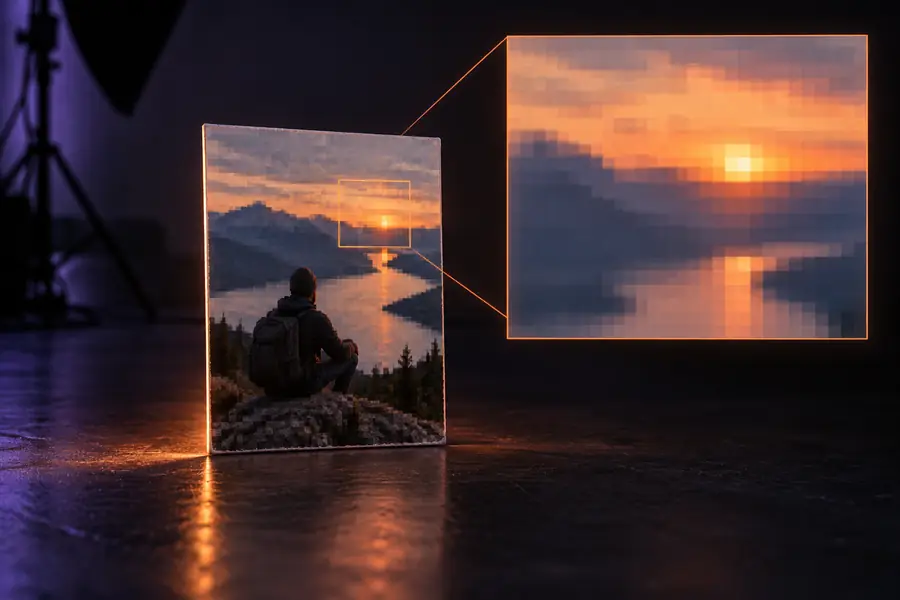
Imagen de origen suave y de baja resolución antes de la mejora Antes
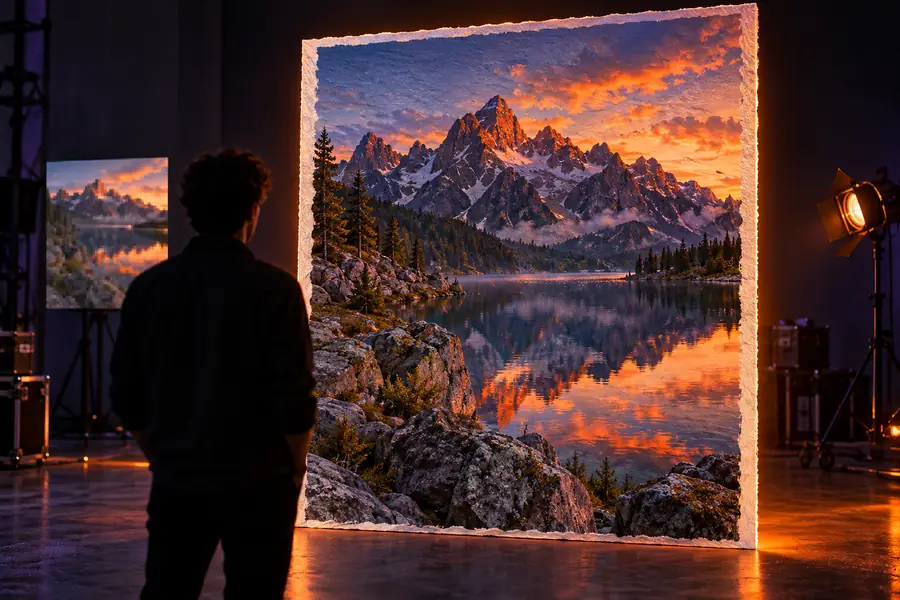
Imagen ampliada y más nítida después de la mejora Después
Compara la textura, los bordes, los rostros y el texto con el mismo nivel de zoom antes de elegir el resultado.

¿Listo para probar una imagen?

Elige un archivo representativo y empieza por el problema que realmente puedes ver: desenfoque, ruido, colores apagados, falta de detalle o un tamaño de salida pequeño. Una primera pasada enfocada facilita evaluar si el resultado conserva la identidad de la imagen y si otro método, como un mejorador de rostros con IA, se adapta mejor al sujeto.

Mejorar una imagen
  • Empieza con el archivo original cuando esté disponible
  • Describe claramente una o dos prioridades
  • Revisa el resultado antes de compartirlo

Preguntas frecuentes

Procesa una imagen existente para mejorar cualidades visibles como la nitidez, el ruido, el color o el detalle aparente. El resultado es una mejora del archivo proporcionado, no una recuperación garantizada de todos los detalles que faltaban.

A menudo puedes obtener un resultado más útil, especialmente si la imagen original tiene formas reconocibles y daños moderados. Da una instrucción moderada y revisa los rostros, las letras, los patrones repetidos y la textura de la piel para detectar cambios que no estaban en el original.

Puede ser un buen primer paso para tratar colores apagados, ruido leve, falta de nitidez y daños habituales por compresión. Las fotos con arañazos graves, roturas o mucho desenfoque pueden requerir una restauración manual adicional y una comparación cuidadosa con el original.

Usa la IA si quieres aplicar rápidamente varias mejoras a la vez o necesitas ayuda para encontrar una dirección útil para la restauración. Elige la edición manual cuando el control preciso del color, los retoques selectivos, las capas o la precisión a nivel de píxel importen más que la rapidez.

Compara el original y el resultado al mismo tamaño de visualización; después, amplía los rostros, los bordes finos, el texto y los fondos lisos. Conserva la versión que mejor se adapte al uso previsto sin introducir texturas que distraigan, halos ni detalles alterados.

Empieza a crear
Empieza a crear