
Utilisez un workflow d’améliorateur d’images IA gratuit pour obtenir de meilleures images

Un workflow d’améliorateur d’images IA gratuit peut vous aider à rendre une image floue, bruitée ou de petite taille plus facile à regarder, sans reconstruire l’image entière. Commencez avec un seul fichier source, décrivez l’amélioration souhaitée et examinez le résultat avant de décider s’il est prêt à être partagé.

Examinez le résultat avant de le partager
Espace de travail d’amélioration d’images d’Aienhancer

Prérequis pour une amélioration nette

Une préparation minimale fournit à l’améliorateur de meilleures informations et rend la comparaison avant-après plus utile.

  1. 1

    Choisissez la meilleure source

    Utilisez l’image originale lorsque cela est possible. Un fichier plus grand et moins compressé fournit au processus davantage de détails authentiques à préserver et réduit le risque que les artefacts deviennent plus visibles.

  2. 2

    Définissez la priorité

    Indiquez si vous souhaitez accentuer les contours, réduire le bruit, restaurer les couleurs, clarifier les visages ou obtenir une sortie plus grande. Une instruction ciblée est plus facile à évaluer qu’une demande de tout modifier.

  3. 3

    Examinez avant de conserver

    Comparez le résultat amélioré avec la source à la même échelle. Vérifiez les visages, le texte, les textures fines et les zones de couleurs uniformes avant de télécharger ou de réutiliser l’image.

Un parcours complet

Cette méthode est particulièrement utile lorsque vous considérez l’amélioration comme une étape à vérifier plutôt que comme la garantie automatique de récupérer chaque pixel endommagé.

Tableau des options : choix d’amélioration

Le meilleur choix dépend de la source, du défaut visible et du niveau d’interprétation que vous êtes prêt à accepter dans l’image finale.

Amélioration d’images IA
Retouche d’image manuelle

Meilleur point de départ

améliorateur d’images IA

Une image floue, bruitée, passée, compressée ou en basse résolution qui nécessite plusieurs corrections à la fois.

Retouche d’image manuelle

Une source déjà nette qui nécessite un ajustement précis sur une petite zone.

Récupération des détails

améliorateur d’images IA

Peut déduire des contours et des textures plausibles là où la source est faible, mais le résultat doit tout de même être vérifié.

Retouche d’image manuelle

Peut accentuer les détails existants, mais ne peut pas recréer de manière fiable des informations qui n’ont jamais été capturées.

Contrôle

améliorateur d’images IA

Utilise un objectif écrit et le comportement de traitement d’image de l’outil pour orienter le traitement.

Retouche d’image manuelle

Offre un contrôle direct sur les curseurs individuels, les sélections, les masques et les calques.

Rapidité d’un premier traitement

améliorateur d’images IA

Utile pour tester une orientation générale du nettoyage avant de consacrer du temps aux retouches précises.

Retouche d’image manuelle

Prend souvent plus de temps lorsque plusieurs corrections doivent être appliquées séparément.

Risque pour le caractère d’origine

améliorateur d’images IA

Peut lisser la texture, modifier de petits détails ou produire une interprétation qui nécessite une vérification.

Retouche d’image manuelle

Conserve les modifications plus proches des réglages et des sélections que vous effectuez.

Bon cas d’utilisation

améliorateur d’images IA

Vieilles photos, clichés sombres, images de produits peu nettes et images préparées pour un affichage plus grand.

Retouche d’image manuelle

Retouches précises, harmonisation des couleurs de la marque, composition et corrections au niveau du pixel.

Exigence de vérification

améliorateur d’images IA

Comparez les visages, le lettrage, les motifs répétitifs et les textures fines avec la source.

Retouche d’image manuelle

Vérifiez les zones et les réglages sélectionnés, en particulier après une accentuation forte ou des changements de couleur.

Échecs possibles et solutions

L’amélioration optimise une image d’entrée ; elle ne transforme pas chaque source endommagée, minuscule ou ambiguë en original fidèle.

Un flou important ne contient aucun détail réel à restaurer

Si un flou de mouvement a complètement fusionné les contours, le processus peut créer un contour d’apparence plausible plutôt que retrouver la scène exacte.

Solution

Essayez une image plus nette ou le fichier original, puis utilisez un traitement plus léger afin que les textures inventées soient moins visibles.
Les textes minuscules peuvent rester illisibles

L’agrandissement peut agrandir les lettres, mais il ne peut pas garantir des caractères corrects lorsque la source ne contient que quelques pixels indistincts.

Solution

Utilisez le scan le plus net disponible et vérifiez manuellement chaque mot avant de le publier ou de le transcrire.

Les visages peuvent sembler trop traités

Un traitement intense peut lisser la peau, modifier de petits traits du visage ou donner aux yeux et aux dents un aspect artificiel.

Solution

Demandez une restauration naturelle, comparez à 100 pour cent et préférez un résultat modéré à une netteté maximale.

Les couleurs uniformes et la compression peuvent fausser le résultat

Les blocs JPEG, les bandes de couleur et les hautes lumières écrêtées peuvent être interprétés comme des textures ou des contours.

Solution

Partez du fichier exporté d’origine, évitez de réenregistrer l’image plusieurs fois et privilégiez un traitement des couleurs si le problème concerne surtout les tons.

Avant et après

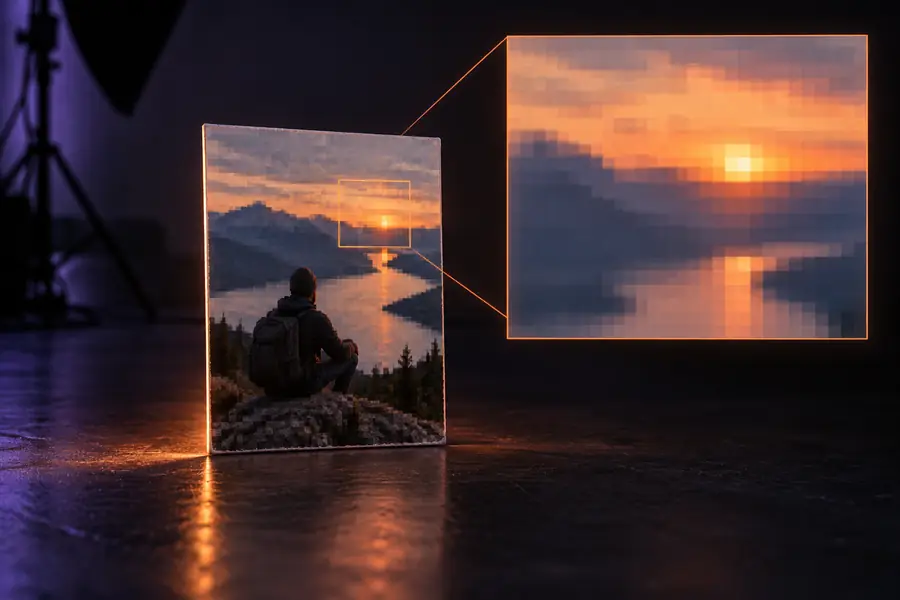
Image source douce en basse résolution avant l’amélioration Avant
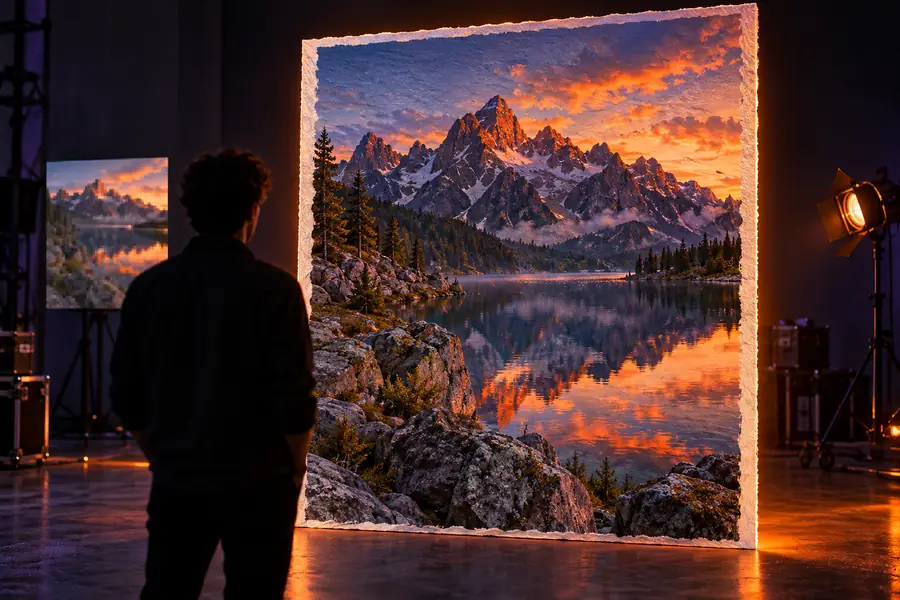
Image agrandie plus nette après l’amélioration Après
Comparez les textures, les contours, les visages et le texte au même niveau de zoom avant de choisir un résultat.

Prêt à tester une image ?

Choisissez un fichier représentatif et commencez par le problème que vous voyez réellement : flou, bruit, couleurs passées, manque de détails ou taille de sortie trop petite. Un premier traitement ciblé permet de mieux juger si le résultat préserve l’identité de l’image et si une autre approche, comme un améliorateur de visages IA, convient mieux au sujet.

Améliorer une image
  • Partez du fichier d’origine si vous l’avez
  • Décrivez clairement une ou deux priorités
  • Vérifiez le résultat avant de le partager

FAQ

Il traite une image existante pour en améliorer les qualités visibles, comme la netteté, le bruit, les couleurs ou le niveau de détail apparent. Le résultat améliore le fichier fourni, mais ne garantit pas la récupération de tous les détails manquants.

Vous pouvez souvent obtenir un résultat plus exploitable, surtout si les formes restent reconnaissables et que l’image est modérément dégradée. Donnez une instruction mesurée et examinez les visages, les lettres, les motifs répétitifs et la texture de la peau pour repérer les changements absents de l’original.

Il peut constituer une première étape utile pour corriger les couleurs passées, un léger bruit, un manque de netteté et les défauts de compression courants. Les photos très rayées, déchirées ou fortement floues peuvent nécessiter une restauration manuelle supplémentaire et une vérification attentive par rapport à l’original.

Utilisez l’IA si vous souhaitez effectuer rapidement plusieurs corrections à la fois ou trouver une approche de restauration adaptée. Optez pour la retouche manuelle si le contrôle précis des couleurs, les retouches sélectives, les calques ou la maîtrise de chaque pixel comptent davantage que la rapidité.

Comparez l’image source et le résultat à la même taille d’affichage, puis zoomez sur les visages, les contours fins, le texte et les arrière-plans uniformes. Gardez la version qui convient le mieux à votre usage sans ajouter de textures gênantes, de halos ou de détails modifiés.

Commencez à créer
Commencez à créer