
Retouches d’image contrôlées

Un workflow pratique d’améliorateur d’images sans IA

Une approche d’améliorateur d’images sans IA améliore la netteté, les tons et les détails sans demander à un modèle génératif d’inventer du nouveau contenu. Utilisez ce guide pour préparer une image, choisir une retouche mesurée et vérifier le résultat.

Examinez chaque résultat
Détails de l’image améliorée présentés dans un panneau visuel encadré

Prérequis

Commencez par définir un objectif clair et utilisez un fichier original auquel vous pourrez comparer le résultat. Ces guides connexes couvrent des choix d’amélioration complémentaires lorsque votre projet nécessite davantage qu’une retouche mesurée.

Un parcours complet

Il est plus facile d’évaluer une amélioration contrôlée lorsque chaque décision a un objectif. Travaillez à partir de l’image source en modifiant une seule qualité visuelle à la fois.

  1. 1

    Examinez l’original

    Vérifiez si le véritable problème est le flou, le bruit, un contraste faible, des couleurs ternes ou une résolution insuffisante. Conservez le fichier intact afin que chaque modification dispose d’une référence fiable.

  2. 2

    Appliquez une retouche mesurée

    Commencez par une légère accentuation de la netteté ou une réduction du bruit, puis ajustez l’exposition, le contraste et les couleurs uniquement si nécessaire. Évitez les réglages qui créent des halos, une peau artificiellement lisse ou des zones claires écrêtées.

  3. 3

    Comparez et exportez

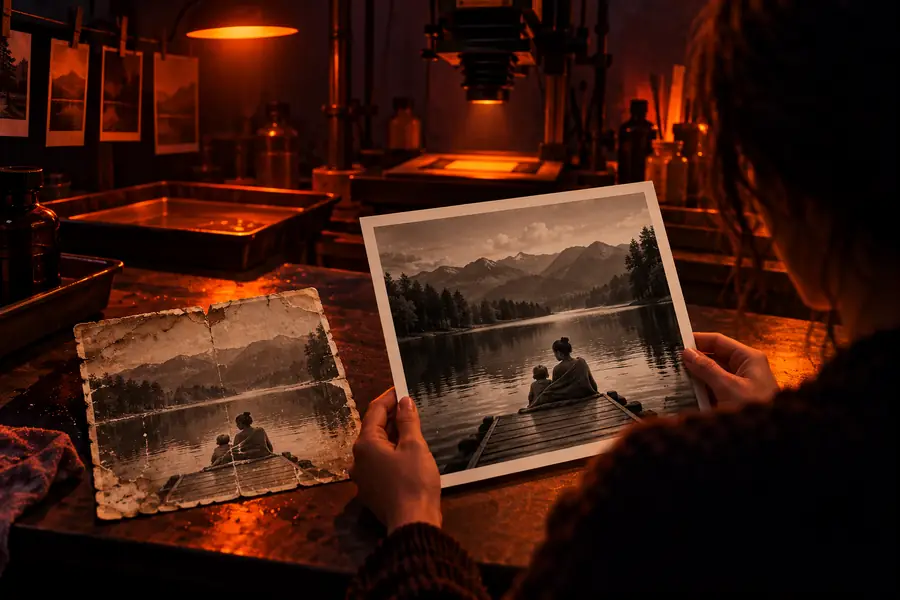
    Affichez l’image retouchée à côté de la source, à la même taille. Si les contours semblent artificiels ou si la texture a disparu, réduisez l’effet avant d’enregistrer la version finale.

Tableau des options

La bonne option dépend du défaut visible, et non du seul mot « amélioration ». Adaptez la retouche au problème que vous pouvez identifier.

objets délibérément inventés
0 nouveau
image originale conservée à des fins de comparaison
1 source
états avant et après à examiner
2 vues
détails, couleurs et artefacts indésirables
3 vérifications
Image originale avant l’amélioration contrôlée Original
Image modifiée après amélioration contrôlée Améliorée
Utilisez le séparateur pour évaluer séparément les détails et les couleurs ; une image plus lumineuse n’est pas automatiquement meilleure.

Ce qui échoue

Aucun flux de travail basé sur l’IA n’est utile lorsqu’il promet de récupérer des informations qui n’ont jamais été capturées. Connaître cette limite vous aide à choisir une modification plus sûre ou une autre approche.

Un flou important reste incertain

La netteté peut augmenter le contraste des contours, mais elle ne peut pas reconstruire de manière fiable un texte ou des détails du visage perdus à cause d’un flou de mouvement important.

Solution de contournement

Utilisez une source plus nette, réduisez le recadrage ou considérez le résultat comme une interprétation plutôt que comme une preuve.

Les détails manquants ne peuvent pas être garantis

Une image petite et compressée peut sembler plus nette après agrandissement tout en manquant toujours de véritables détails de la source.

Solution de contournement

Conservez autant que possible les dimensions originales et comparez les textures à leur taille d’affichage réelle.

Les modifications de couleur peuvent déformer l’ambiance

Une saturation et un contraste plus élevés peuvent faire ressortir une image, mais ils peuvent aussi modifier les tons de peau, les couleurs d’un produit ou celles d’un document numérisé.

Solution de contournement

Utilisez une référence neutre et effectuez de petites modifications en plusieurs passes distinctes.

La réduction du bruit peut effacer la texture

Un nettoyage agressif peut supprimer les cheveux, le tissu, le grain et les surfaces fines en même temps que le bruit indésirable.

Solution de contournement

Réduisez l’intensité de l’effet et examinez les visages, les contours et les zones texturées avant l’exportation.

Privilégiez le contrôle aux effets supplémentaires

Si votre image nécessite un nettoyage minutieux plutôt qu’un résultat entièrement réinventé, commencez par un processus d’amélioration modéré. Décrivez le changement souhaité, comparez le résultat avec la source et conservez la version qui préserve les détails importants.

Améliorer une image
  • Conservez l’original pour comparaison
  • Séparez la netteté des choix de couleur
  • Vérifiez les contours, les visages et la texture avant l’exportation

FAQ

Cela signifie généralement améliorer une image existante sans que l’IA générative n’invente de nouveaux sujets, arrière-plans ou objets. Le processus se concentre sur des modifications contrôlées telles que l’accentuation de la netteté, la réduction du bruit, l’exposition, le contraste et la couleur.

Il peut rendre un léger manque de netteté plus clair en augmentant le contraste local autour des contours. Il ne peut pas récupérer de manière fiable des détails qui n’ont jamais été enregistrés, notamment lorsque le flou de mouvement, la compression ou une source minuscule a supprimé ces informations.

Elle peut être préférable lorsque la préservation de la composition originale et des détails capturés compte davantage que la création d’un résultat spectaculaire. Comparez toujours la version retouchée avec la source, en particulier pour les documents, les produits, les visages et les éléments servant de preuve.

Recherchez les halos autour des contours, la peau à l’aspect plastique, les textures manquantes, les hautes lumières écrêtées et les couleurs irréalistes. Examinez également l’image à sa taille d’affichage prévue ainsi qu’en gros plan, car les artefacts peuvent apparaître différemment selon l’échelle.

La couleur et les détails sont deux objectifs distincts : un ajustement modéré des couleurs peut donc laisser la structure largement inchangée. Effectuez de petites modifications, surveillez les tons chair et les surfaces neutres, et conservez une copie de l’image intacte avant l’exportation.

Commencez à créer
Commencez à créer