
Guide pratique pour les images

Suivez un tutoriel gratuit sur l’améliorateur d’images IA, du téléversement à l’exportation

Ce tutoriel gratuit sur l’améliorateur d’images IA présente un flux de travail soigneux pour améliorer une image, du choix du fichier source à la vérification du résultat et à l’affinement de l’apparence finale.

Vérifiez le résultat avant l’exportation
Espace de travail de retouche d’images assistée par l’IA

Avant de commencer

Prérequis

Un bon résultat commence par une image source adaptée et un objectif clair. Préparez le fichier et déterminez ce qui doit être amélioré avant de modifier les réglages.

Il ne peut pas récupérer tous les détails manquants

Un améliorateur d’images IA peut estimer la texture et les contours, mais il ne peut pas reconstruire de manière fiable des informations qui n’ont jamais été capturées. Un flou de mouvement important, une forte compression ou des images source minuscules peuvent toujours sembler artificiels.

Solution de contournement

Utilisez le fichier original le plus propre disponible et procédez à des améliorations modérées avant d’essayer un traitement plus intense.
Il ne peut pas connaître le style que vous souhaitez

L’outil peut améliorer la netteté, les couleurs et la structure visible, mais il ne peut pas décider si vous souhaitez un portrait naturel, une retouche dramatique ou une image stylisée sans indications.

Solution de contournement

Décrivez le rendu souhaité en langage courant, par exemple naturel, chaleureux, éditorial ou documentaire.

Il ne peut pas garantir des visages ou du texte parfaits

Les visages, les mains, les logos et les petites lettres sont des zones difficiles pour tout améliorateur d’images IA. Les détails générés peuvent sembler plausibles tout en différant de la source.

Solution de contournement

Examinez les détails importants en taille réelle et évitez d’utiliser un résultat non vérifié pour des travaux sensibles à l’identité ou exigeant une grande précision du texte.

Il ne peut pas remplacer l’évaluation de la qualité de la source

Agrandir une image mal exposée ou fortement endommagée ne corrige pas automatiquement tous les problèmes. Un fichier plus volumineux peut rendre les défauts plus visibles.

Solution de contournement

Corrigez d’abord le problème d’exposition ou de recadrage le plus évident, puis améliorez la résolution et les détails.

Flux de travail principal

Étapes numérotées

Utilisez ces trois étapes comme base répétable. L’objectif est une amélioration contrôlée, et non un traitement maximal de chaque image.

  1. 1

    Choisissez et décrivez la source

    Importez la version la plus nette de l’image dont vous disposez. Indiquez ce qui doit être amélioré, comme une mise au point trop douce, une faible résolution, des couleurs ternes, du bruit de capteur ou la restauration d’une ancienne photo. Une demande précise donne à l’améliorateur d’images IA une meilleure direction qu’une commande vague.

  2. 2

    Générez une première version modérée

    Commencez par une amélioration modérée et examinez l’image entière avant de zoomer sur les détails. Vérifiez que les contours restent naturels, que la texture de la peau est crédible et que les couleurs correspondent toujours au sujet d’origine. Enregistrez cette première version afin de pouvoir comparer les versions ultérieures.

  3. 3

    Comparez, affinez et exportez

    Utilisez une comparaison avant-après pour repérer les améliorations et les nouveaux artefacts. Si l’image semble trop accentuée, artificielle ou trop saturée, demandez un résultat plus naturel plutôt que d’ajouter davantage d’intensité. N’exportez qu’après avoir vérifié les visages, le texte et les contours fins.

Dépannage

Erreurs courantes et solutions

La plupart des résultats faibles proviennent d’une demande imprécise, d’une source inadaptée ou d’une évaluation de l’image uniquement à la taille d’une miniature.

Contrôle qualité

Conseils avancés

Une fois le flux de travail de base fiable, utilisez des comparaisons et des instructions ciblées pour garder un résultat convaincant plutôt que simplement plus net.

Image basse résolution avant amélioration Avant l’amélioration
Image améliorée après traitement Après l’amélioration
Comparez à la même taille d’affichage avant de décider si l’améliorateur d’images IA a amélioré l’image.

Guide de décision

Amélioration modérée
Amélioration forte

Meilleur point de départ

Amélioration modérée

Photos du quotidien, portraits, images de produits et fichiers légèrement flous

Amélioration forte

Images sources très petites, visiblement endommagées ou fortement floues

Apparence des textures

Amélioration modérée

Généralement plus facile à conserver naturelle et proche de la source

Amélioration forte

Peut ajouter des détails convaincants qui n’étaient pas présents à l’origine

Traitement des visages

Amélioration modérée

Plus adaptée à la préservation de la texture familière de la peau et de l’expression

Amélioration forte

Plus susceptible de créer une peau cireuse ou d’altérer de petits traits

Netteté des contours

Amélioration modérée

Améliore la définition sans rendre chaque contour trop marqué

Amélioration forte

Peut rendre les halos, les contours et les artefacts de compression plus visibles

Modifications des couleurs

Amélioration modérée

Un choix plus sûr lorsque la couleur d’origine est importante

Amélioration prononcée

Peut entraîner un changement visuel plus marqué qui nécessite une vérification

Vérification recommandée

Amélioration modérée

Vérifiez l’image entière, puis examinez les détails importants

Amélioration prononcée

Examinez attentivement les visages, les mains, les textes, les logos et les motifs répétés

Quand l’utiliser

Amélioration modérée

Choisissez cette option pour un premier essai et pour la plupart des images destinées à être publiées

Amélioration prononcée

Utilisez-la uniquement si l’image d’origine est de mauvaise qualité et si vous acceptez une interprétation plus visible

Exemples d’utilisation

La méthode adaptée dépend du sujet. Ces exemples montrent comment ajuster votre demande sans changer le processus de vérification de base.

Conservation d’une photo de famille

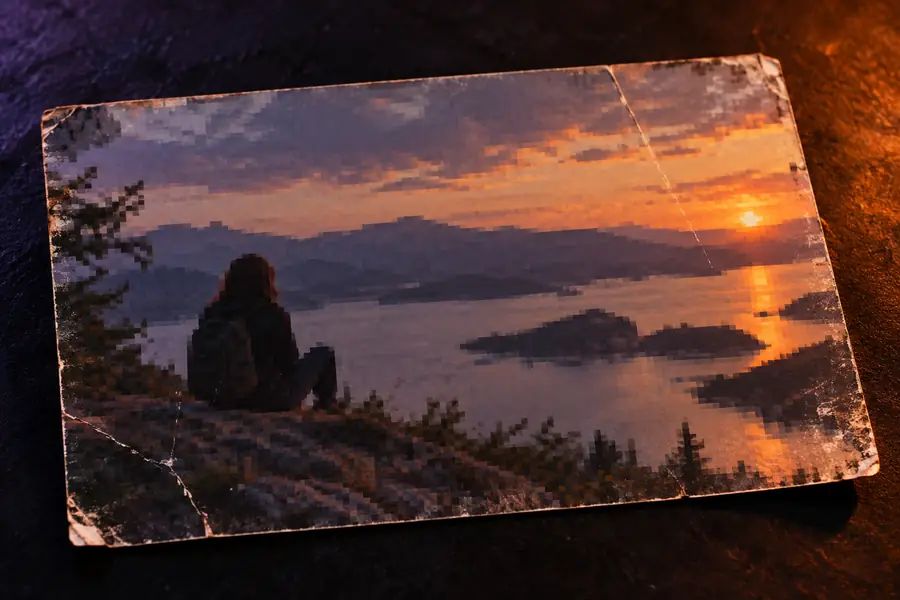
Une ancienne photo de famille présente un contraste affadi, un léger flou et des marques semblables à de la poussière. Demandez une restauration qui préserve le naturel des visages et corrige les couleurs avec retenue.

La photo devient plus facile à regarder et à archiver, tout en conservant son caractère d’époque plutôt que d’être transformée en portrait moderne au rendu trop lisse.

améliorateur d’images IA pour photos

Vendeur en ligne

Une photo de produit paraît floue après avoir été redimensionnée pour une annonce sur une place de marché. Demandez des contours plus nets, des couleurs équilibrées et un fond propre, sans modifier la forme du produit.

L’image de l’annonce est plus lisible tout en restant fidèle à l’article que les acheteurs doivent s’attendre à recevoir.

améliorateur de couleurs d’images en ligne gratuit

Créateur de portraits

Un portrait pris en basse lumière présente du bruit et des détails de peau peu nets. Demandez une réduction du bruit, une texture réaliste et une légère accentuation de la netteté autour des yeux et des cheveux.

Le sujet gagne en netteté sans l’aspect excessivement lissé qui peut donner au portrait un rendu artificiel.

améliorateur de visages IA

Photographe de voyage

Un paysage lointain est exploitable, mais il manque de contraste local et de définition fine. Demandez une netteté contrôlée et une récupération des détails tout en conservant un ciel et une végétation naturels.

La scène paraît plus nette à une taille d’affichage normale, sans halos exagérés ni couleurs dramatiques artificielles.

améliorateur de photos IA

Mettez le processus en pratique

Commencez par une image, décrivez l’amélioration précise souhaitée et évaluez le résultat par rapport à l’original. Une première passe attentive vous en apprendra généralement davantage que d’augmenter sans cesse tous les réglages.

Essayez l’améliorateur d’images
  • Commencez par la source la plus nette disponible
  • Formulez un objectif précis en langage naturel
  • Comparez avant l’exportation

Vos questions

FAQ du tutoriel

Préparez l’image originale de la meilleure qualité possible et déterminez ce qui doit être amélioré. Il est également utile d’identifier si votre priorité est la netteté, la couleur, la réduction du bruit, les détails du visage ou la restauration, afin que la demande reste ciblée.

Commencez par une amélioration modérée et une description précise du problème. Examinez d’abord l’image entière, puis inspectez les détails importants comme les visages, les inscriptions, les mains et les contours fins avant d’effectuer une passe plus intense.

Demandez un rendu naturel et évitez de demander immédiatement une netteté maximale. Comparez l’image améliorée avec la source à la même taille, puis réduisez l’intensité ou reformulez l’instruction si la peau, les contours ou les couleurs semblent exagérés.

Il peut améliorer la netteté apparente, mais il ne peut pas récupérer tous les détails d’une source fortement floue ou très petite. Les résultats sont plus fiables lorsque l’original contient des contours reconnaissables, une exposition adéquate et suffisamment d’informations exploitables par l’outil.

Recadrez d’abord lorsque le recadrage supprime un arrière-plan distrayant et laisse un sujet clair, tout en conservant une résolution suffisante pour le traitement. Pour un grand original, améliorer l’image avant un recadrage serré peut préserver davantage de détails ; comparez les deux approches lorsque le recadrage est important.

L’image est prête lorsque l’amélioration est visible sans donner au sujet une apparence altérée. Vérifiez-la à une taille d’affichage normale et en taille réelle, assurez-vous que les détails importants restent fidèles et conservez l’original avec l’exportation finale.

Commencez à créer
Commencez à créer