欠けたディテールをすべて復元することはできません
AI画像高画質化では質感や輪郭を推定できますが、撮影時に記録されなかった情報を確実に再現することはできません。激しい動きによるブレ、強い圧縮、極端に小さい元画像では、不自然な仕上がりになる場合があります。
対処法
入手できる中で最もきれいな元ファイルを使い、強めの処理を試す前に控えめな改善から始めましょう。
実践的な画像ガイド
このAI画像高画質化の無料チュートリアルでは、元画像の選択から結果の確認、仕上がりの調整まで、画像を丁寧に改善する手順を説明します。

始める前に
良い結果を得るには、適切な元画像と明確な目標が必要です。設定を変更する前にファイルを用意し、何を改善したいか決めましょう。
AI画像高画質化では質感や輪郭を推定できますが、撮影時に記録されなかった情報を確実に再現することはできません。激しい動きによるブレ、強い圧縮、極端に小さい元画像では、不自然な仕上がりになる場合があります。
対処法
入手できる中で最もきれいな元ファイルを使い、強めの処理を試す前に控えめな改善から始めましょう。
このツールは鮮明さ、色、目に見える構造を改善できますが、指示がなければ、自然なポートレート、ドラマチックな色調、スタイリッシュな画像のどれを望んでいるか判断できません。
対処法
自然、暖かみのある、エディトリアル風、ドキュメンタリー風など、希望する仕上がりをわかりやすい言葉で説明しましょう。
顔、手、ロゴ、小さな文字は、どのAI画像高画質化でも処理が難しい部分です。生成されたディテールはもっともらしく見えても、元画像と異なる場合があります。
対処法
重要なディテールは原寸で確認し、本人確認に関わる用途や文字の正確さが重要な用途には、未確認の結果を使用しないでください。
露出が不適切な画像や損傷の激しい画像を拡大しても、すべての問題が自動的に修正されるわけではありません。ファイルが大きくなると、欠点がかえって目立つこともあります。
回避策
まず最も目立つ露出や切り抜きの問題を修正し、その後で解像度とディテールを高めます。
基本ワークフロー
この3段階を、繰り返し使える基本手順として活用してください。目的は、すべての画像に最大限の処理を施すことではなく、調整された改善です。
手元にある中で最も鮮明なバージョンの画像をアップロードします。ピントの甘さ、低解像度、くすんだ色、センサーノイズ、古い写真の修復など、注意が必要な点を伝えてください。具体的な依頼のほうが、曖昧な指示よりもAI画像高画質化に適切な方向性を与えられます。
まずは適度な高画質化から始め、細部を拡大する前に画像全体を確認します。輪郭が自然に保たれているか、肌の質感が不自然でないか、色が元の被写体と一致しているかを確認してください。この初回処理を保存しておくと、後のバージョンと比較できます。
処理前と処理後を確認し、改善点と新たなアーティファクトを見つけます。画像が過度にシャープ、プラスチックのよう、不自然に彩度が高い場合は、強度を上げるのではなく、より自然な仕上がりを依頼してください。顔、テキスト、細い輪郭を確認してから書き出します。
トラブルシューティング
結果が弱くなる主な原因は、依頼内容が不明確であること、元画像が適していないこと、またはサムネイルサイズだけで画像を判断することです。
品質チェック
基本的なワークフローが安定したら、比較と対象を絞った指示を活用して、単にシャープなだけでなく、説得力のある仕上がりを保ちましょう。
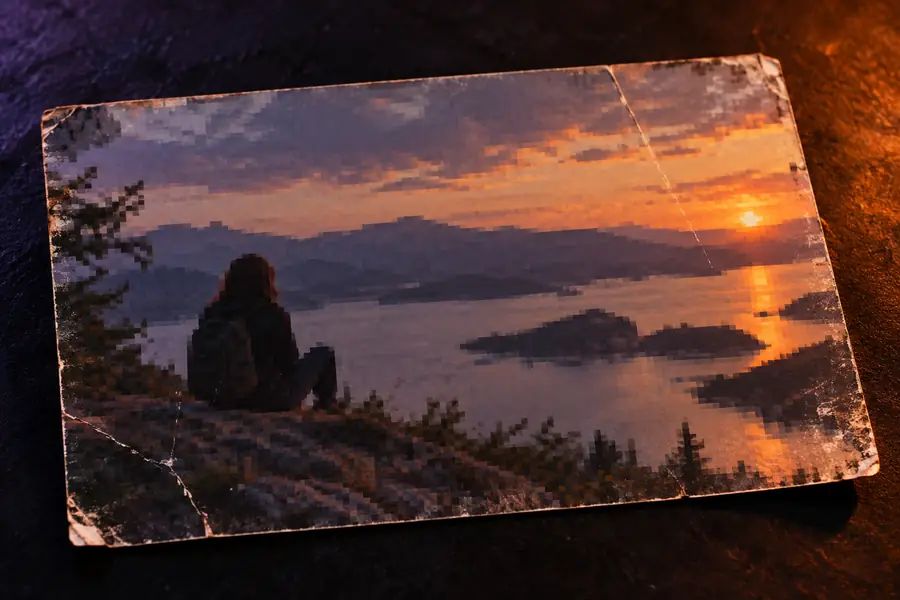 高画質化前
高画質化前
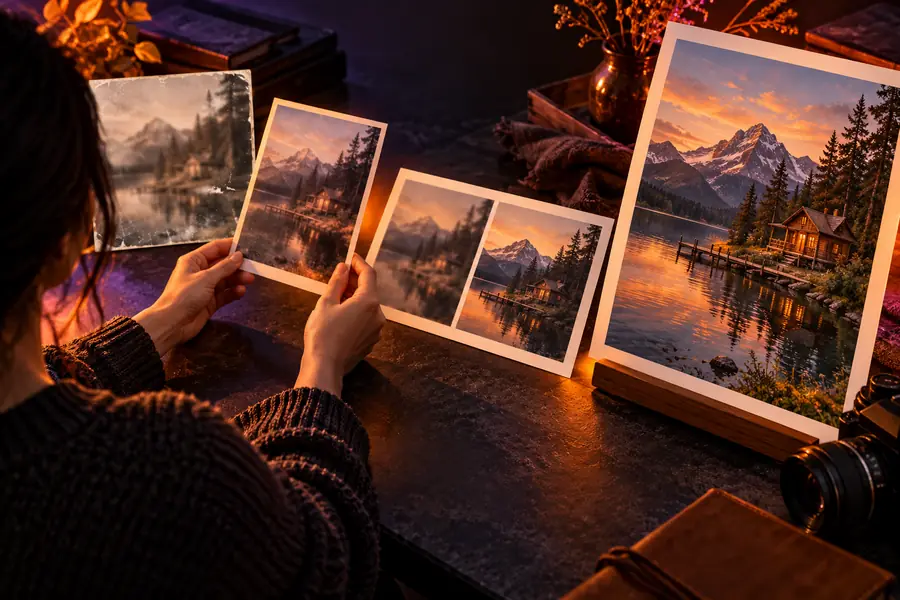 高画質化後
高画質化後
判断ガイド
最初に試すのに最適
中程度の補正
日常の写真、ポートレート、商品画像、ややぼやけたファイル
強力な補正
非常に小さい画像、目に見えて損傷している画像、または大幅にぼやけた元画像
テクスチャの見え方
中程度の補正
通常は、自然な仕上がりで元画像に近い状態を保ちやすい
強力な補正
元々存在しなかった、もっともらしいディテールが追加される場合がある
顔の処理
中程度の補正
見慣れた肌の質感や表情を保ちやすい
強力な補正
ろうのような肌や、細かな特徴の変化が生じやすい
エッジのシャープさ
中程度の補正
すべての境界を過度に強調せず、鮮明さを向上させる
強力な補正
ハロー、輪郭、圧縮アーティファクトが目立ちやすくなる可能性がある
色の変化
中程度の補正
元の色を重視する場合に、より安全な選択肢
強めの高画質化
より大きな見た目の変化が生じる可能性があるため、確認が必要です
要確認
中程度の高画質化
画像全体を確認してから、重要な細部を詳しくチェックしてください
強めの高画質化
顔、手、文字、ロゴ、繰り返しパターンを念入りに確認してください
使用するタイミング
中程度の高画質化
まずはこの設定を選び、公開可能な画像の多くに使用してください
強めの高画質化
元画像の品質が低く、より目立つ解釈変化を許容できる場合にのみ使用してください
用途別の実践例
適切なワークフローは被写体によって異なります。以下の例では、基本的な確認プロセスを変えずに、依頼内容を調整する方法を紹介します。
古い家族写真で、コントラストが薄れ、軽いぼけやほこりのような跡があります。顔は自然なまま、色補正は控えめにして復元するよう依頼してください。
光沢のある現代的なポートレートに変えるのではなく、当時の雰囲気を保ちながら、見やすくアーカイブしやすい画像になります。
写真向けAI画像高画質化マーケットプレイスへの掲載用にリサイズしたところ、商品画像がぼやけて見えます。商品の形状は変えずに、輪郭を明瞭にし、色のバランスを整え、背景をきれいにするよう依頼してください。
掲載画像がより明瞭に見えながら、購入者が期待すべき実際の商品に近い状態を保てます。
オンラインで無料の画像カラー高画質化暗い場所で撮影したポートレートに、ノイズと不明瞭な肌のディテールがあります。ノイズを低減し、リアルな質感を保ち、目や髪の周りをやさしくシャープにするよう依頼してください。
ポートレートが人工的に見えてしまう過度に滑らかな仕上がりを避けながら、被写体の明瞭さを高められます。
AI顔高画質化遠くの風景は使える状態ですが、局所的なコントラストと細部の明瞭さに欠けています。空や foliage を自然に保ちながら、調整されたシャープ化とディテールの復元を行ってください。
誇張されたハローや、作り出されたドラマチックな色合いがなく、通常の表示サイズでもシーンがより明瞭に感じられます。
AI写真高画質化まずは1枚の画像から始め、どのような改善を求めているのか具体的に説明し、元画像と比較して結果を判断してください。最初に慎重な処理を行うほうが、すべての設定を繰り返し強くするよりも、通常は多くのことを学べます。
画像高画質化を試すよくある質問
見つけられる中で最高品質の元画像を用意し、何を改善する必要があるかを決めてください。明瞭さ、色、ノイズ低減、顔のディテール、修復のどれを優先するかを明確にしておくと、依頼内容を絞り込むのにも役立ちます。
適度な高画質化と、問題を具体的に説明することから始めてください。まず画像全体を確認し、その後、より強い処理を行う前に、顔、文字、手、細い輪郭などの重要なディテールを確認します。
自然な仕上がりを指定し、最初から最大限のシャープ化を求めるのは避けてください。高画質化した画像と元画像を同じサイズで比較し、肌、輪郭、色が誇張されている場合は、強度を下げるか指示内容を修正します。
見た目の明瞭さは改善できる可能性がありますが、極端にぼやけた画像や非常に小さい元画像から、すべてのディテールを復元できるわけではありません。元画像に認識可能な輪郭、十分な露出、そしてツールが処理できるだけの情報が含まれている場合、結果はより安定します。
トリミングによって気になる背景が取り除かれ、被写体が明確になる場合は、先にトリミングしてください。ただし、処理に十分な解像度を残しておきます。元画像が大きい場合は、タイトなトリミングの前に高画質化することで、より多くのディテールを維持できる可能性があります。トリミングが重要な場合は、両方の方法を比較してください。
被写体が変わって見えることなく、改善が確認できる状態になったら完成です。通常の表示サイズと実寸の両方で確認し、重要なディテールが正確に保たれていることを確かめて、元画像を最終書き出し画像と一緒に保管してください。