
Guía práctica de imágenes

Sigue un tutorial gratuito del mejorador de imágenes con IA desde la carga hasta la exportación

Este tutorial gratuito del mejorador de imágenes con IA explica un flujo de trabajo cuidadoso para mejorar imágenes, desde elegir un archivo de origen hasta comprobar el resultado y perfeccionar el aspecto final.

Revisa el resultado antes de exportarlo
Espacio de trabajo de edición de imágenes mejoradas con IA

Antes de comenzar

Requisitos previos

Un buen resultado comienza con una imagen de origen adecuada y un objetivo claro. Prepara el archivo y decide qué debe mejorar antes de cambiar cualquier configuración.

No puede recuperar todos los detalles que faltan

Un mejorador de imágenes con IA puede estimar texturas y bordes, pero no puede reconstruir de forma fiable información que nunca se capturó. Un desenfoque de movimiento intenso, una compresión elevada o imágenes de origen muy pequeñas pueden seguir pareciendo artificiales.

Solución alternativa

Usa el archivo original más limpio disponible y realiza mejoras moderadas antes de intentar un procesamiento más intenso.
No puede conocer el estilo que deseas

La herramienta puede mejorar la nitidez, el color y la estructura visible, pero no puede decidir si quieres un retrato natural, una gradación dramática o una imagen estilizada sin indicaciones.

Solución alternativa

Describe el acabado deseado con un lenguaje sencillo, como natural, cálido, editorial o documental.

No puede garantizar rostros ni texto perfectos

Los rostros, las manos, los logotipos y las letras pequeñas son áreas difíciles para cualquier mejorador de imágenes con IA. Los detalles generados pueden parecer plausibles y, aun así, diferir del original.

Solución alternativa

Inspecciona los detalles importantes a tamaño completo y evita usar un resultado no verificado para trabajos en los que la identidad o el texto sean fundamentales.

No puede sustituir el criterio sobre la calidad de la imagen de origen

Aumentar el tamaño de una imagen con una exposición deficiente o muy dañada no corrige automáticamente todos los problemas. Un archivo más grande puede hacer que los defectos sean más fáciles de notar.

Solución alternativa

Soluciona primero el problema más evidente de exposición o recorte y, después, mejora la resolución y el nivel de detalle.

Flujo de trabajo principal

Pasos numerados

Usa estas tres etapas como base repetible. El objetivo es lograr una mejora controlada, no aplicar el máximo procesamiento a cada imagen.

  1. 1

    Elige y describe la fuente

    Sube la versión más nítida de la imagen que tengas. Indica qué necesita atención, como un enfoque suave, baja resolución, color apagado, ruido del sensor o la restauración de una foto antigua. Una solicitud específica da al mejorador de imágenes con IA una dirección más clara que una orden vaga.

  2. 2

    Genera una primera versión moderada

    Comienza con una mejora moderada y revisa toda la imagen antes de ampliar los detalles. Comprueba si los bordes siguen siendo naturales, si la textura de la piel resulta creíble y si los colores aún coinciden con el sujeto original. Guarda esta primera versión para poder comparar las posteriores.

  3. 3

    Compara, perfecciona y exporta

    Haz una comparación del antes y el después para identificar mejoras y nuevos artefactos. Si la imagen parece demasiado nítida, artificial o demasiado saturada, pide un resultado más natural en lugar de añadir más intensidad. Exporta solo después de revisar los rostros, el texto y los bordes finos.

Solución de problemas

Errores comunes y soluciones

La mayoría de los resultados deficientes se deben a una solicitud poco clara, una fuente inadecuada o a evaluar la imagen únicamente en tamaño de miniatura.

Control de calidad

Consejos avanzados

Cuando el flujo de trabajo básico sea fiable, utiliza comparaciones e instrucciones específicas para mantener un resultado convincente en lugar de limitarte a aumentar la nitidez.

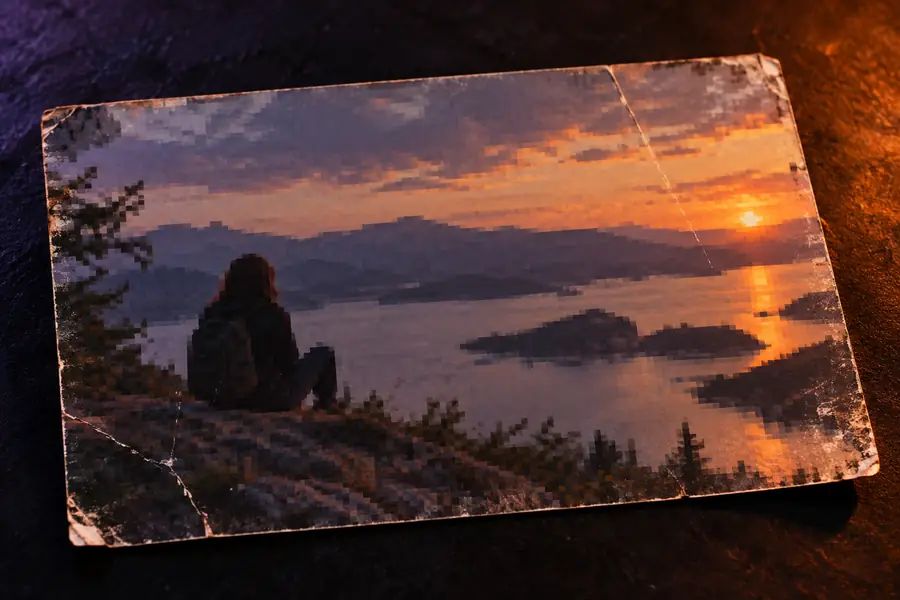
Imagen de baja resolución antes de la mejora Antes de la mejora
Imagen mejorada después de la mejora Después de la mejora
Compara con el mismo tamaño de visualización antes de decidir si el mejorador de imágenes con IA ha mejorado la imagen.

Guía para tomar decisiones

Mejorado moderado
Mejorado intenso

Mejor punto de partida

Mejorado moderado

Fotos cotidianas, retratos, imágenes de productos y archivos ligeramente desenfocados

Mejorado intenso

Imágenes de origen muy pequeñas, visiblemente dañadas o muy borrosas

Apariencia de la textura

Mejorado moderado

Por lo general, es más fácil mantener un aspecto natural y cercano al original

Mejorado intenso

Puede añadir detalles de aspecto convincente que no estaban presentes originalmente

Tratamiento de los rostros

Mejorado moderado

Es mejor para conservar la textura familiar de la piel y la expresión

Mejorado intenso

Es más probable que cree una piel cerosa o altere pequeños rasgos

Nitidez de los bordes

Mejorado moderado

Mejora la definición sin hacer que cada límite resulte demasiado marcado

Mejorado intenso

Puede hacer que los halos, los contornos y los artefactos de compresión sean más visibles

Cambios de color

Mejorado moderado

Una opción más segura cuando el color original es importante

Mejora intensa

Puede producir un cambio visual más notable que requiere revisión

Revisión recomendada

Mejora moderada

Revisa la imagen completa y luego examina los detalles importantes

Mejora intensa

Examina con atención los rostros, las manos, los textos, los logotipos y los patrones repetidos

Cuándo usarla

Mejora moderada

Elige esta opción para una primera pasada y para la mayoría de las imágenes listas para publicar

Mejora intensa

Úsala solo cuando la imagen original sea de baja calidad y aceptes una reinterpretación más visible

Ejemplos de uso

El flujo de trabajo adecuado depende del tema. Estos ejemplos muestran cómo ajustar la solicitud sin cambiar el proceso básico de revisión.

Conservación de fotos familiares

Una fotografía familiar antigua tiene el contraste desvanecido, un ligero desenfoque y marcas parecidas al polvo. Solicita una restauración que mantenga los rostros naturales y corrija el color con moderación.

La imagen se vuelve más fácil de ver y archivar, y conserva el aspecto de su época en lugar de convertirse en un retrato moderno y reluciente.

mejorador de imágenes con IA para fotos

Vendedor en línea

La foto de un producto se ve poco nítida después de cambiarle el tamaño para publicarla en un marketplace. Solicita bordes más definidos, colores equilibrados y un fondo limpio sin cambiar la forma del producto.

La imagen del anuncio se ve más clara y sigue siendo fiel al artículo que recibirán los compradores.

mejorador de color de imágenes en línea gratis

Creador de retratos

Un retrato con poca luz presenta ruido y detalles de la piel poco definidos. Solicita reducción de ruido, una textura realista y un enfoque suave alrededor de los ojos y el cabello.

El retrato gana nitidez sin el aspecto excesivamente alisado que puede hacer que parezca artificial.

mejorador de rostros con IA

Fotógrafo de viajes

Un paisaje lejano puede aprovecharse, pero le falta contraste local y definición en los detalles. Solicita un enfoque controlado y la recuperación de detalles, manteniendo naturales el cielo y la vegetación.

La escena se ve más nítida a un tamaño de visualización normal, sin halos exagerados ni colores intensos inventados.

mejorador de fotos con IA

Pon en práctica el proceso

Empieza con una imagen, describe la mejora específica que buscas y compara el resultado con el original. Una primera pasada cuidadosa suele enseñarte más que aumentar repetidamente todos los ajustes.

Prueba el mejorador de imágenes
  • Empieza con la imagen original de mejor calidad disponible
  • Describe un objetivo específico con lenguaje natural
  • Compara antes de exportar

Tus preguntas

Preguntas frecuentes sobre el tutorial

Prepara la imagen original de mayor calidad que encuentres y decide qué necesita mejorar. También conviene determinar si tu prioridad es la nitidez, el color, la reducción de ruido, los detalles faciales o la restauración para mantener la solicitud bien enfocada.

Empieza con una mejora moderada y una descripción específica del problema. Revisa primero toda la imagen y luego examina los detalles importantes, como rostros, letras, manos y bordes finos, antes de hacer una pasada más intensa.

Pide un acabado natural y evita solicitar la máxima nitidez de inmediato. Compara la imagen mejorada con la original al mismo tamaño y reduce la intensidad o modifica la instrucción si la piel, los bordes o los colores se ven exagerados.

Puede mejorar la nitidez aparente, pero no recuperar todos los detalles de una imagen original muy borrosa o muy pequeña. Los resultados son más fiables cuando el original tiene bordes reconocibles, una exposición adecuada y suficiente información para que la herramienta pueda trabajar.

Recorta primero si así eliminas un fondo que distrae y mantienes el sujeto bien definido, pero conserva suficiente resolución para procesar la imagen. Si el original es grande, mejorarlo antes de hacer un recorte ajustado puede preservar más detalles; compara ambos métodos cuando el recorte sea importante.

La imagen está lista cuando la mejora es visible sin que el sujeto parezca alterado. Revísala a un tamaño de visualización normal y a tamaño completo, confirma que los detalles importantes sigan siendo fieles al original y conserva el original junto con la versión final exportada.

Empieza a crear
Empieza a crear