Flujo de trabajo de video

Empieza con un flujo de trabajo de mejora de video con IA gratis

Si buscas un mejorador de video con IA gratis, probablemente quieras mejorar un video sin perder tiempo con herramientas que solo sirven para imágenes. Usa esta guía para comparar las opciones, evaluar las ventajas y desventajas, y preparar una solicitud de mejora concreta.

Comprueba primero el acceso disponible

Cómo empezar

Una buena primera solicitud especifica el material original, el problema visible y el resultado que buscas. Céntrate en un objetivo concreto para poder evaluar si el cambio ayuda.

  1. 1

    Describe el video

    Indica el problema principal, como la falta de nitidez, el ruido visible, la poca luz o un tono de color que distrae. Menciona si es importante conservar el movimiento natural.

  2. 2

    Define el resultado deseado

    Pide una mejora moderada en lugar de un aumento de calidad impreciso. Un objetivo claro facilita comparar el resultado procesado con el original.

  3. 3

    Revisa el siguiente paso

    Usa la acción principal para continuar al flujo de trabajo disponible en el producto y, después, comprueba que admite el archivo y el tipo de mejora que necesitas.

Este punto de partida frente al general

La mejora de videos y la de imágenes comparten el objetivo de aumentar la calidad, pero no son tareas intercambiables. Esta comparación te ayuda a elegir el punto de partida más adecuado.

Proceso de mejora de video
Ruta general de imágenes

Material de origen

Ruta de mejora de video

Imágenes en movimiento con múltiples fotogramas

Ruta general de imágenes

Una imagen fija o un solo fotograma

Principal preocupación

Ruta de mejora de video

Mejora uniforme durante el movimiento

Ruta general de imágenes

Detalle y apariencia en un solo fotograma

Solicitud útil

Ruta de mejora de video

Reducir el ruido mientras se conserva el movimiento natural

Ruta general de imágenes

Enfocar, restaurar, ampliar o ajustar una imagen fija

Método de revisión

Ruta de mejora de video

Comprobar varios momentos, no solo un fotograma

Ruta general de imágenes

Inspeccionar bordes, rostros, textura y color en un solo resultado

Riesgo común

Ruta de mejora de video

Los artefactos pueden hacerse perceptibles a medida que cambia la escena

Ruta general de imágenes

Exceso de nitidez o detalles inventados en una zona estática

Mejor punto de partida

Ruta de mejora de video

Un video corto con una descripción clara

Ruta general de imágenes

Una foto representativa con un defecto específico

Ruta relacionada de Aienhancer

Ruta de mejora de video

Usa la opción específica para video cuando esté disponible

Ruta general de imágenes

Usa la ruta general de imágenes para trabajar con archivos de imagen fija

Las tres tareas que resuelve esta ruta

Las solicitudes más eficaces suelen centrarse en tres tareas prácticas: recuperar la visibilidad, controlar los defectos que distraen o facilitar la inspección de un video. Cada caso de uso incluye un enlace a una ruta de imágenes relacionada cuando conviene más trabajar con una imagen fija.

Conservador de archivos

Un video antiguo se ve borroso, oscuro o con ruido tras transferirlo desde un formato anterior.

Una solicitud concreta puede dar prioridad a mejorar la visibilidad sin que la escena original deje de ser reconocible.

mejorador de fotos con IA
Narrador de historias familiares

Una grabación personal corta necesita que un rostro o sujeto se vea con más claridad, sin un cambio drástico de estilo.

Una solicitud de mejora moderada mantiene la atención en las personas y el momento, en lugar de añadir una apariencia nueva.

mejorador de rostros con IA

Creador de contenido

Un video tiene colores que distraen o una iluminación desigual antes de incorporarse a una edición más amplia.

Describe primero el problema de tono y, después, compara el resultado con el original antes de publicarlo.

mejorador de color de imágenes gratis en línea

Revisor de productos

Un video de demostración necesita detalles visibles más nítidos alrededor de un objeto o una interfaz.

Una solicitud específica para preservar los detalles es más fácil de evaluar que una instrucción general para mejorar todo.

mejorador de imágenes con IA gratis

Observa la diferencia fotograma a fotograma

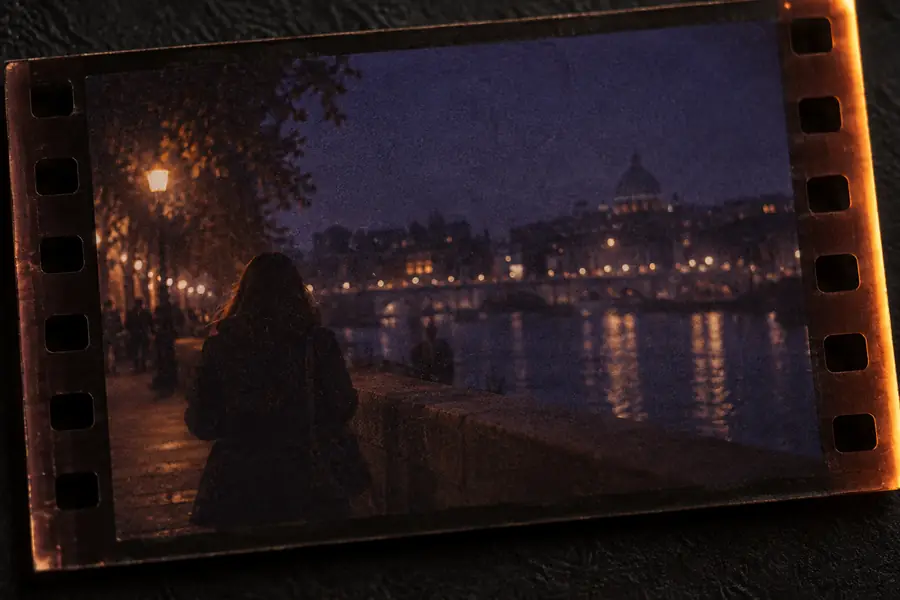
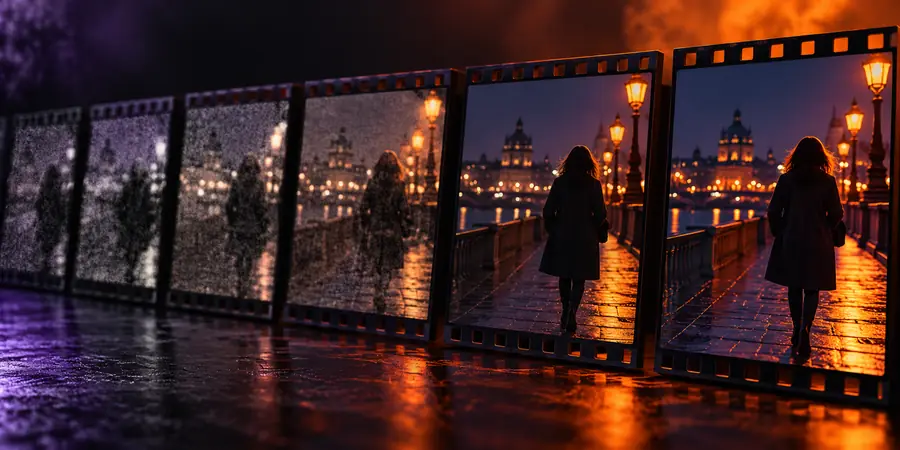
Ejemplo de mejora del video original Antes
Ejemplo de comparación del video mejorado Después
Evalúa varios fotogramas, no una sola imagen fija.

Límites que debes comprobar antes de comenzar

Un flujo de trabajo con un mejorador de videos con IA gratuito no garantiza que todos los clips puedan restaurarse con claridad. Los resultados dependen de la fuente, la compresión, la iluminación, el movimiento y las capacidades disponibles en el destino de entrega. Los detalles extremadamente borrosos no siempre se pueden recuperar, y un procesamiento más intenso puede introducir halos, cambios en la textura o resultados inestables entre fotogramas. Comienza con un segmento representativo, mantén el cambio solicitado dentro de límites conservadores y compara varios momentos con el original. Si el proyecto en realidad es una imagen fija, cambia a la ruta de imágenes más relevante en lugar de forzar un flujo de trabajo de video.

Comprueba el flujo de trabajo de video
  • Confirma que el destino acepta tu entrada de video.
  • Describe un defecto principal antes de añadir ajustes secundarios.
  • Revisa la coherencia del movimiento en más de un fotograma.

Preguntas frecuentes

Por lo general, se utiliza para mejorar la calidad visible de imágenes en movimiento, como reducir el ruido que distrae, aclarar detalles poco nítidos o equilibrar un clip de aspecto irregular. Los controles exactos y las entradas compatibles dependen del producto que recibe la solicitud.

No. La mejora puede hacer que algunas imágenes sean más fáciles de ver, pero no puede recrear de forma fiable detalles que nunca se capturaron. La compresión intensa, el desenfoque grave, el movimiento rápido y los fotogramas muy oscuros aún pueden producir resultados limitados o inconsistentes.

Sí. Un flujo de trabajo de fotos evalúa un solo fotograma, mientras que la mejora de video debe tener en cuenta los cambios entre muchos fotogramas. Un resultado que se ve bien en una sola imagen pausada aún puede mostrar parpadeo, textura inestable o artefactos de movimiento cuando se reproduce el clip.

Describe el problema de origen y el resultado que deseas, como reducir el ruido en condiciones de poca luz mientras se conserva el movimiento natural. Menciona cualquier detalle que deba permanecer sin cambios y revisa varios momentos de la salida antes de confiar en ella.

Empieza a crear
Empieza a crear