Archivverwalter
Ein alter Clip wirkt nach der Übertragung aus einem früheren Format unscharf, dunkel oder verrauscht.
Eine gezielte Anfrage kann die Sichtbarkeit verbessern und dabei die ursprüngliche Szene erkennbar halten.
KI-FotoverbessererVideo-Workflow
Wer nach einem kostenlosen KI-Videoverbesserer sucht, möchte in der Regel Videoaufnahmen verbessern, ohne Zeit mit reinen Bildbearbeitungstools zu verlieren. Nutzen Sie diesen Leitfaden, um mögliche Wege zu vergleichen, Vor- und Nachteile abzuwägen und eine gezielte Anfrage zur Verbesserung vorzubereiten.
Für einen hilfreichen ersten Versuch sollten Sie das Ausgangsmaterial, das sichtbare Problem und Ihr gewünschtes Ergebnis konkret beschreiben. Halten Sie die Anfrage eng gefasst, damit Sie beurteilen können, ob die Änderung hilft.
Nennen Sie das Hauptproblem, etwa unscharfe Details, sichtbares Bildrauschen, schlechte Beleuchtung oder einen störenden Farbstich. Erwähnen Sie, ob die natürliche Bewegung erhalten bleiben soll.
Bitten Sie um eine behutsame Verbesserung statt um eine vage Qualitätssteigerung. Ein klares Ziel erleichtert den Vergleich des bearbeiteten Ergebnisses mit dem Original.
Nutzen Sie die primäre Aktion, um zum verfügbaren Produkt-Workflow zu gelangen. Prüfen Sie dort, ob die benötigte Datei und Art der Verbesserung unterstützt werden.
Video- und Bildverbesserung verfolgen dasselbe Qualitätsziel, sind aber keine austauschbaren Aufgaben. Dieser Vergleich hilft Ihnen, den passenden Ausgangspunkt zu wählen.
Quellenmaterial
Pfad zur Videoverbesserung
Bewegtes Videomaterial mit mehreren Frames
Allgemeiner Bildpfad
Ein Standbild oder einzelner Frame
Hauptanliegen
Pfad zur Videoverbesserung
Konsistente Verbesserung bei Bewegungen
Allgemeiner Bildpfad
Detail und Erscheinungsbild in einem Frame
Sinnvolle Anfrage
Pfad zur Videoverbesserung
Rauschen reduzieren und dabei natürliche Bewegungen bewahren
Allgemeiner Bildpfad
Ein Standbild schärfen, wiederherstellen, hochskalieren oder anpassen
Prüfmethode
Pfad zur Videoverbesserung
Mehrere Momente prüfen, nicht nur ein Einzelbild
Allgemeiner Bildpfad
Kanten, Gesichter, Textur und Farbe in einer Ausgabe prüfen
Häufiges Risiko
Pfad zur Videoverbesserung
Artefakte können beim Wechsel der Szene auffällig werden
Allgemeiner Bildpfad
Überschärfung oder erfundene Details in einem statischen Bereich
Bester Ausgangspunkt
Weg zur Videoverbesserung
Kurzes, klar beschriebenes Videomaterial
Weg zur Bildverbesserung
Ein repräsentatives Foto mit einem konkreten Mangel
Passender Weg bei Aienhancer
Weg zur Videoverbesserung
Verwenden Sie die videospezifische Anfrage, wenn sie verfügbar ist
Weg zur Bildverbesserung
Verwenden Sie für Einzelbilder den allgemeinen Bildweg
Die zielführendsten Anfragen betreffen meist drei praktische Aufgaben: die Sichtbarkeit verbessern, störende Bildfehler reduzieren oder einen Clip leichter prüfbar machen. Jeder der folgenden Anwendungsfälle verweist auf einen passenden Bildweg, falls die Bearbeitung eines Einzelbilds besser geeignet ist.
Ein alter Clip wirkt nach der Übertragung aus einem früheren Format unscharf, dunkel oder verrauscht.
Eine gezielte Anfrage kann die Sichtbarkeit verbessern und dabei die ursprüngliche Szene erkennbar halten.
KI-FotoverbessererBei einer kurzen persönlichen Aufnahme soll ein Gesicht oder Motiv besser erkennbar werden, ohne den Stil stark zu verändern.
Eine zurückhaltend formulierte Verbesserungsanfrage lenkt die Aufmerksamkeit auf die Menschen und den Moment, statt einen neuen Look hinzuzufügen.
KI-GesichtsverbessererEin Clip weist störende Farben oder ungleichmäßige Beleuchtung auf, bevor er in einen größeren Schnitt eingefügt wird.
Beschreiben Sie zuerst das Problem mit den Farbtönen und vergleichen Sie das Ergebnis anschließend mit dem Original, bevor Sie es veröffentlichen.
Bildfarbverbesserer online kostenlosEin Demonstrationsvideo benötigt sichtbar sauberere Details rund um ein Objekt oder eine Benutzeroberfläche.
Eine konkrete Anfrage zur Detailerhaltung lässt sich leichter bewerten als eine allgemeine Aufforderung, alles zu verbessern.
kostenloser KI-Bildverbesserer für Bilder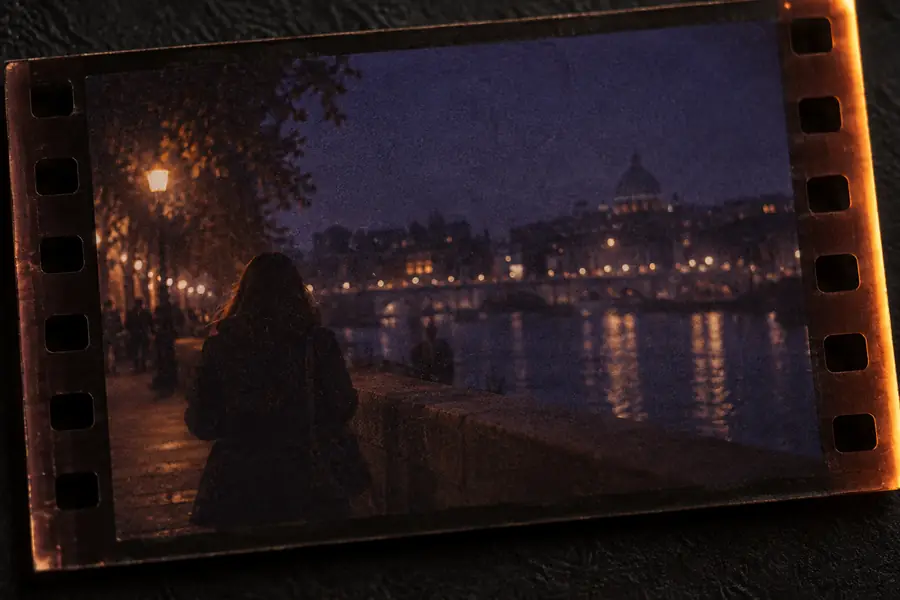 Vorher
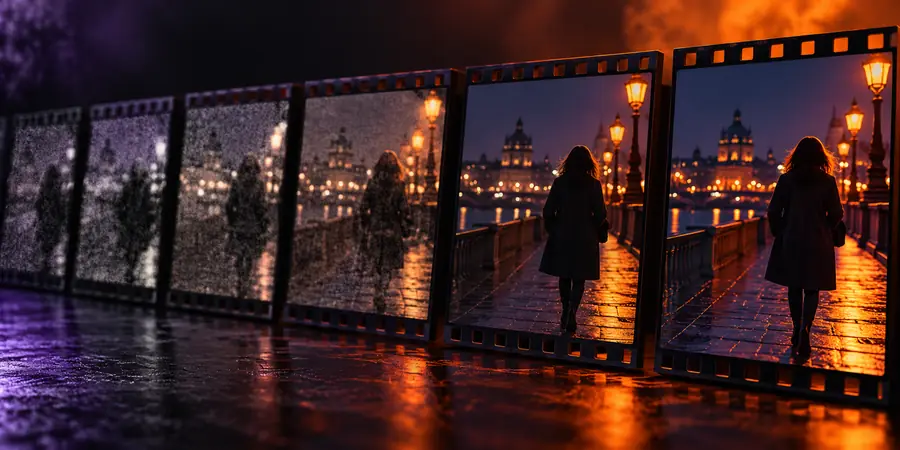 Nachher
Ein kostenloser Workflow mit einem KI-Bildverbesserer für Videos ist keine Garantie dafür, dass jeder Clip sauber wiederhergestellt werden kann. Die Ergebnisse hängen von der Quelle, der Komprimierung, der Beleuchtung, der Bewegung und den am Zielort verfügbaren Funktionen ab. Extrem unscharfe Details können nicht immer wiederhergestellt werden, und eine stärkere Verarbeitung kann Lichthöfe, Texturveränderungen oder instabile Ergebnisse zwischen den Einzelbildern verursachen. Beginnen Sie mit einem repräsentativen Abschnitt, halten Sie die gewünschte Änderung zurückhaltend und vergleichen Sie mehrere Momente mit dem Original. Wenn es sich bei dem Projekt tatsächlich um ein Standbild handelt, wechseln Sie zum relevanteren Bildpfad, anstatt einen Video-Workflow zu erzwingen.
Überprüfen Sie den Video-WorkflowEs wird im Allgemeinen verwendet, um die sichtbare Qualität von bewegtem Filmmaterial zu verbessern, beispielsweise durch die Reduzierung störenden Rauschens, die Klärung weicher Details oder den Ausgleich eines uneinheitlich wirkenden Clips. Die genauen Steuerelemente und unterstützten Eingaben hängen vom Produkt ab, das die Anfrage verarbeitet.
Nein. Eine Verbesserung kann manche Aufnahmen leichter erkennbar machen, aber Details, die nie aufgenommen wurden, lassen sich nicht zuverlässig rekonstruieren. Starke Komprimierung, extreme Unschärfe, schnelle Bewegungen und sehr dunkle Einzelbilder können weiterhin zu begrenzten oder uneinheitlichen Ergebnissen führen.
Ja. Ein Foto-Workflow bewertet ein einzelnes Bild, während die Videoverbesserung Veränderungen über viele Einzelbilder hinweg berücksichtigen muss. Ein Ergebnis, das in einem einzelnen angehaltenen Bild gut aussieht, kann bei der Wiedergabe des Clips dennoch Flimmern, instabile Texturen oder Bewegungsartefakte zeigen.
Beschreiben Sie das Problem der Quelle und das gewünschte Ergebnis, beispielsweise die Reduzierung von Rauschen bei schlechten Lichtverhältnissen unter Beibehaltung natürlicher Bewegungen. Erwähnen Sie alle Details, die unverändert bleiben müssen, und überprüfen Sie mehrere Momente der Ausgabe, bevor Sie sich darauf verlassen.