
Verbessern Sie Ihre Bilder mit einem kostenlosen KI-Bildverbesserer

Ein kostenloser KI-Bildverbesserer kann helfen, ein unscharfes, verrauschtes oder zu kleines Bild besser erkennbar zu machen, ohne es vollständig neu zu erstellen. Beginnen Sie mit einer Quelldatei, beschreiben Sie die gewünschte Verbesserung und prüfen Sie das Ergebnis, bevor Sie entscheiden, ob Sie es teilen möchten.

Prüfen Sie das Ergebnis vor dem Teilen
Arbeitsbereich zur Bildverbesserung von Aienhancer

Voraussetzungen für eine gelungene Bildverbesserung

Mit etwas Vorbereitung hat der Bildverbesserer eine bessere Grundlage, und der Vorher-Nachher-Vergleich wird aussagekräftiger.

  1. 1

    Wählen Sie die beste Quelldatei

    Verwenden Sie nach Möglichkeit das Originalbild. Eine größere, weniger komprimierte Datei bietet mehr echte Details, die erhalten bleiben können, und verringert das Risiko, dass Bildfehler stärker hervortreten.

  2. 2

    Legen Sie die Priorität fest

    Geben Sie an, ob Sie schärfere Kanten, weniger Rauschen, wiederhergestellte Farben, deutlichere Gesichter oder eine größere Ausgabedatei wünschen. Eine gezielte Anweisung lässt sich leichter beurteilen als die Bitte, alles zu ändern.

  3. 3

    Prüfen Sie das Ergebnis, bevor Sie es behalten

    Vergleichen Sie das verbesserte Ergebnis bei gleicher Vergrößerung mit der Quelldatei. Prüfen Sie Gesichter, Text, feine Strukturen und gleichmäßige Farbflächen, bevor Sie das Bild herunterladen oder weiterverwenden.

Ein vollständiger Durchlauf

Am sinnvollsten ist es, die Bildverbesserung als überprüfbaren Schritt zu betrachten – nicht als automatische Garantie, dass sich jedes beschädigte Pixel wiederherstellen lässt.

Optionstabelle: Möglichkeiten zur Bildverbesserung

Die beste Wahl hängt von der Quelldatei, dem sichtbaren Mangel und davon ab, wie viel Interpretation Sie im fertigen Bild akzeptieren möchten.

KI-Bildverbesserung
Manuelle Bildbearbeitung

Bester Ausgangspunkt

KI-Bildverbesserung

Ein unscharfes, verrauschtes, verblasstes, komprimiertes oder niedrig aufgelöstes Bild, das mehrere Korrekturen gleichzeitig benötigt.

Manuelle Bildbearbeitung

Ein bereits klares Ausgangsbild, bei dem nur ein kleiner Bereich präzise angepasst werden muss.

Wiederherstellung von Details

KI-Bildverbesserung

Kann plausible Kanten und Texturen ergänzen, wenn sie im Ausgangsbild nur schwach erkennbar sind. Das Ergebnis sollte dennoch überprüft werden.

Manuelle Bildbearbeitung

Kann vorhandene Details schärfen, aber Informationen, die nie erfasst wurden, nicht zuverlässig wiederherstellen.

Kontrolle

KI-Bildverbesserung

Nutzt ein schriftlich formuliertes Ziel und die Bildverarbeitung des Tools, um den Bearbeitungsdurchgang zu steuern.

Manuelle Bildbearbeitung

Bietet direkte Kontrolle über einzelne Regler, Auswahlen, Masken und Ebenen.

Geschwindigkeit des ersten Durchgangs

KI-Bildverbesserung

Nützlich, um eine umfassende Bildbereinigung auszuprobieren, bevor Zeit in Feinbearbeitungen investiert wird.

Manuelle Bildbearbeitung

Dauert oft länger, wenn mehrere Korrekturen einzeln vorgenommen werden müssen.

Risiko für den ursprünglichen Charakter

KI-Bildverbesserung

Kann Texturen glätten, kleine Merkmale verändern oder eine Interpretation erzeugen, die überprüft werden muss.

Manuelle Bildbearbeitung

Hält die Änderungen näher an den Einstellungen und Auswahlen, die Sie vornehmen.

Geeigneter Anwendungsfall

KI-Bildverbesserung

Alte Fotos, dunkle Schnappschüsse, unscharfe Produktbilder und Bilder, die für eine größere Darstellung vorbereitet werden.

Manuelle Bildbearbeitung

Präzise Retusche, Anpassung an Markenfarben, Bildmontagen und Korrekturen auf Pixelebene.

Erforderliche Überprüfung

KI-Bildverbesserung

Vergleichen Sie Gesichter, Schriftzüge, wiederkehrende Muster und feine Texturen mit dem Ausgangsbild.

Manuelle Bildbearbeitung

Überprüfen Sie die ausgewählten Bereiche und Einstellungen, insbesondere nach starker Schärfung oder Farbänderungen.

Was nicht funktioniert und wie Sie vorgehen können

Die Bildverbesserung optimiert das Ausgangsbild; sie kann nicht aus jeder stark beschädigten, winzigen oder uneindeutigen Vorlage eine originalgetreue Fassung machen.

Bei starker Unschärfe fehlen echte Details, die sich wiederherstellen ließen

Wenn Bewegungsunschärfe die Konturen vollständig verwischt hat, kann der Prozess eine plausibel wirkende Kontur erzeugen, statt die Szene exakt wiederherzustellen.

Lösung

Versuchen Sie es mit einer schärferen Aufnahme oder der Originaldatei und wählen Sie dann eine dezentere Bearbeitung, damit künstlich erzeugte Texturen weniger auffallen.
Winziger Text bleibt möglicherweise unlesbar

Durch Hochskalieren lassen sich Buchstaben vergrößern, aber die richtigen Zeichen können nicht garantiert werden, wenn die Vorlage nur wenige undeutliche Pixel enthält.

Lösung

Verwenden Sie den deutlichsten verfügbaren Scan und überprüfen Sie jedes Wort manuell, bevor Sie den Text veröffentlichen oder transkribieren.

Gesichter können überbearbeitet wirken

Eine starke Bearbeitung kann die Haut glätten, kleine Gesichtszüge verändern oder Augen und Zähne unnatürlich aussehen lassen.

Lösung

Bitten Sie um eine natürliche Restaurierung, vergleichen Sie das Ergebnis bei 100 percent und bevorzugen Sie ein moderates Ergebnis statt maximaler Schärfe.

Flächige Farben und Kompressionsartefakte können das Ergebnis verfälschen

JPEG-Blöcke, Farbabstufungen und ausgefressene Lichter können als Textur oder Kanteninformationen interpretiert werden.

Lösung

Beginnen Sie mit der Originaldatei, vermeiden Sie wiederholtes Speichern und setzen Sie auf einen Workflow mit Schwerpunkt auf Farben, wenn die Tonwerte das Hauptproblem sind.

Vorher und nachher

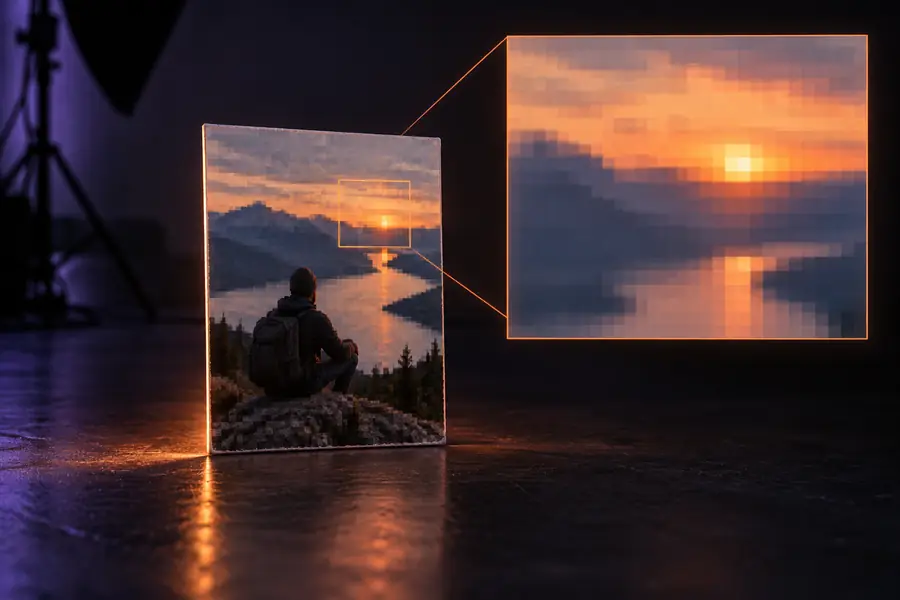
Weiches, niedrig aufgelöstes Quellbild vor der Verbesserung Vorher
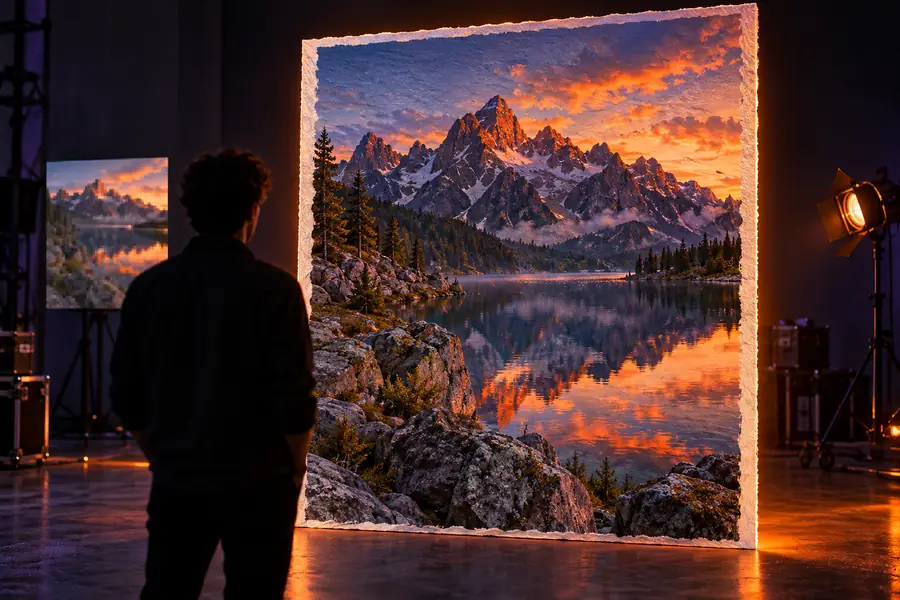
Schärferes, vergrößertes Bild nach der Verbesserung Nachher
Vergleichen Sie Texturen, Kanten, Gesichter und Text bei gleicher Vergrößerung, bevor Sie sich für ein Ergebnis entscheiden.

Bereit, ein Bild zu testen?

Wählen Sie eine repräsentative Datei und beginnen Sie mit dem Problem, das Sie tatsächlich sehen: Unschärfe, Rauschen, verblasste Farben, schwache Details oder eine geringe Ausgabegröße. Ein gezielter erster Durchgang erleichtert es zu beurteilen, ob das Ergebnis den Charakter des Bildes bewahrt und ob ein anderer Ansatz, etwa ein KI-Gesichtsverbesserer, besser zum Motiv passt.

Bild verbessern
  • Beginnen Sie nach Möglichkeit mit der Originaldatei
  • Beschreiben Sie ein oder zwei Prioritäten klar
  • Prüfen Sie das Ergebnis, bevor Sie es teilen

FAQ

Es verarbeitet ein vorhandenes Bild, um sichtbare Eigenschaften wie Schärfe, Rauschen, Farben oder wahrnehmbare Details zu verbessern. Das Ergebnis ist eine Verbesserung der bereitgestellten Datei, keine garantierte Wiederherstellung aller fehlenden Details.

Oft lässt sich ein besser nutzbares Ergebnis erzielen, besonders wenn die Vorlage erkennbare Formen aufweist und nur mäßig beschädigt ist. Formulieren Sie die Anweisung zurückhaltend und prüfen Sie Gesichter, Schrift, sich wiederholende Muster und Hauttexturen auf Veränderungen, die im Original nicht vorhanden waren.

Er kann ein sinnvoller erster Schritt bei verblassten Farben, leichtem Rauschen, geringer Unschärfe und üblichen Kompressionsschäden sein. Stark zerkratzte, zerrissene oder sehr unscharfe Fotos benötigen möglicherweise eine zusätzliche manuelle Restaurierung und einen sorgfältigen Abgleich mit dem Original.

Nutzen Sie KI, wenn Sie mehrere Verbesserungen schnell in einem Durchgang vornehmen möchten oder eine geeignete Richtung für die Restaurierung suchen. Wählen Sie die manuelle Bearbeitung, wenn präzise Farbkontrolle, selektive Retusche, Ebenen oder die Nachvollziehbarkeit auf Pixelebene wichtiger sind als Geschwindigkeit.

Vergleichen Sie Vorlage und Ergebnis bei gleicher Anzeigegröße und vergrößern Sie dann Gesichter, feine Kanten, Text und gleichmäßige Hintergründe. Behalten Sie die Version, die sich für den vorgesehenen Zweck besser eignet, ohne störende Texturen, Lichthöfe oder veränderte Details einzuführen.

Jetzt kreativ werden