
Bilder im Browser bearbeiten

Einen kostenlosen Online-KI-Bildverbesserer mit realistischen Erwartungen ausprobieren

Wenn Sie nach einem kostenlosen Online-KI-Bildverbesserer gesucht haben, beginnen Sie mit einem Bild und einem konkreten Ziel: Rauschen reduzieren, ein Motiv deutlicher machen oder die Bildwirkung verbessern. Aienhancer hilft Ihnen, diesen ersten Schritt zu planen. Prüfen Sie vor dem Hochladen, welche Werkzeuge am Zielort verfügbar sind und welche Bedingungen gelten.

Zuerst die Upload-Bedingungen prüfen
Bildverbesserungsillustration, die ein klareres Foto darstellt

Die passende Bildaufgabe wählen

„Verbessern“ kann Schärfen, Reparieren, Umfärben oder eine vollständige Veränderung des Bildes bedeuten. Legen Sie die Aufgabe fest, bevor Sie das Ergebnis beurteilen.

Drei Möglichkeiten, wie Bildverbesserung helfen kann

Welche Methode sinnvoll ist, hängt vom Ausgangsbild ab: Rauschreduzierung glättet störende Bildanteile, Detailanpassung verdeutlicht Konturen und Farbkorrektur verändert die Bildwirkung.

Verwalter eines Familienarchivs

Ein eingescanntes Foto hat verblasste Farbtöne und ist etwas körnig.

Streben Sie gut erkennbare Details an, ohne Gesichter zu erfinden oder den Charakter des Abzugs zu entfernen. Vergleichen Sie das Ergebnis mit dem unbearbeiteten Scan, bevor Sie eine Bearbeitung übernehmen.

kostenloser Fotoverbesserer
Inhaber eines kleinen Geschäfts

Ein Produktfoto wirkt vor einem neutralen Hintergrund zu dunkel.

Passen Sie Helligkeit und Farbe behutsam an, damit der Artikel wirklichkeitsgetreu bleibt. Ein ansprechendes Ergebnis nützt wenig, wenn sich seine tatsächliche Farbe verändert.

kostenloser Online-Bildfarbenverbesserer

Illustrator

Ein Bildentwurf wirkt bei größerer Ansicht unscharf.

Prüfen Sie Umrisse und Beschriftungen getrennt. Mehr Klarheit kann die Darstellung verbessern, aber fehlende Details aus der Quelle lassen sich dadurch nicht zuverlässig wiederherstellen.

kostenloser KI-Bildverbesserer

Porträtbewahrer

Eine Innenaufnahme weist rund um ein Gesicht sichtbares Körniges auf.

Bitten Sie um eine zurückhaltende Bereinigung und zoomen Sie anschließend hinein, um Augen, Haare und Hautstruktur auf unerwartete Veränderungen zu prüfen.

KI-Gesichtsverbesserer

Führen Sie zunächst einen kontrollierten Durchlauf durch

Ein kurzer Arbeitsablauf erleichtert die Einschätzung, ob die Bearbeitung geholfen hat oder lediglich anders aussieht.

  1. 1

    Original behalten

    Speichern Sie eine unbearbeitete Kopie und wählen Sie ein Bild, das Sie verwenden dürfen. Vermeiden Sie das Hochladen sensibler Gesichter, Dokumente oder privater Umgebungen, bis Sie die Bedingungen des Zielangebots geprüft haben.

  2. 2

    Beschreiben Sie ein Problem

    Benennen Sie das Motiv und den Fehler in einfacher Sprache. Bitten Sie beispielsweise um weniger Hintergrundkörnigkeit bei Erhaltung einer natürlichen Hautstruktur. Vermeiden Sie es, gleichzeitig Schärfung, Neufärbung und Restaurierung zu verlangen.

  3. 3

    In Originalgröße prüfen

    Vergleichen Sie das Ergebnis bei derselben Zoomstufe mit dem Original. Prüfen Sie Text, Gesichtszüge, sich wiederholende Muster und Objektkanten und behalten Sie dann die Version, die der Quelle treu bleibt.

Vorher und nachher kritisch betrachten

Illustratives Bild vor einer Klarheitsanpassung Vorher
Illustratives Bild nach einer Klarheitsanpassung Nachher
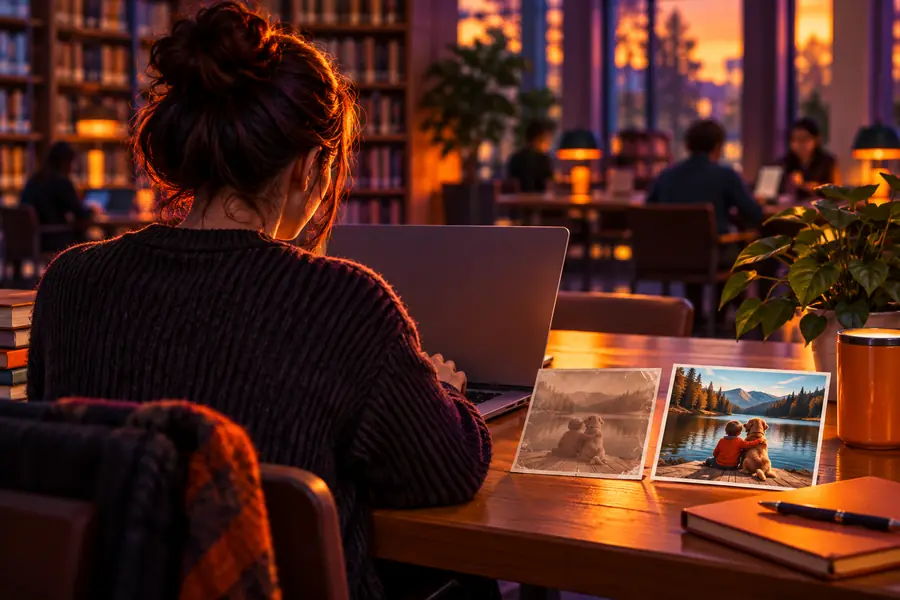
Dieses beispielhafte Paar zeigt, welche Art von Vergleich Sie durchführen sollten, und ist kein garantiertes Ergebnis des verlinkten Zielangebots. Achten Sie auf mehr als die allgemeine Schärfe: Kleiner Text und feine Texturen machen Fehler sichtbar.

Browser-Workflow im Vergleich zur lokalen Bearbeitung

Keine der beiden Vorgehensweisen ist grundsätzlich besser. Die wichtigen Abwägungen betreffen Kontrolle, Datenschutz und die Genauigkeit, mit der Sie das Ergebnis prüfen müssen.

Browserbasierter Workflow
Lokaler Bildeditor

Wo das Bild verarbeitet wird

Browserbasierter Workflow

Hängt vom Dienst und dessen angegebenen Verarbeitungsbedingungen ab

Lokaler Bildeditor

Kann bei Verwendung eines Offline-Editors auf Ihrem Gerät bleiben

Erste Schritte

Browserbasierter Arbeitsablauf

Öffnen Sie eine Website und prüfen Sie die verfügbaren Tools

Lokaler Bildeditor

Installieren oder öffnen Sie eine Software und wählen Sie eine Bearbeitungsmethode aus

Feine Anpassungen

Browserbasierter Arbeitsablauf

Hängen von den Steuerelementen ab, die die Website bereitstellt

Lokaler Bildeditor

Kann Masken, Ebenen und selektive Bearbeitungen bieten

Datenschutzprüfung

Browserbasierter Arbeitsablauf

Lesen Sie zuerst die Richtlinien zu Uploads, Aufbewahrung und Weitergabe

Lokaler Bildeditor

Prüfen Sie die Softwareberechtigungen und alle Einstellungen zur Cloud-Synchronisierung

Überarbeitungen

Browserbasierter Arbeitsablauf

Die Verfügbarkeit hängt vom Dienst ab

Lokaler Bildeditor

Kann, sofern unterstützt, in einem bearbeitbaren Projekt gespeichert werden

Bester erster Test

Browserbasierter Arbeitsablauf

Testen Sie ein nicht vertrauliches Bild mit einem klaren Ziel

Lokaler Bildeditor

Erstellen Sie zuerst eine Kopie und bearbeiten Sie einen kleinen Bereich

Grenzen und mögliche Probleme prüfen

Fehlende Details bleiben ungewiss

Eine Bildverbesserung kann eine plausibel wirkende Textur erzeugen. Das beweist jedoch nicht, dass diese Textur im Originalbild vorhanden war.

Vorgehensweise

Bewahren Sie das Original auf und betrachten Sie rekonstruierte Details nicht als Beweis.

Ein kostenloses Ergebnis ist nicht garantiert

Eine Suche nach einem kostenlosen KI-Bildverbesserer im Internet sagt nichts über die aktuellen Zugangsbedingungen, Exportmöglichkeiten oder Beschränkungen des verlinkten Dienstes aus.

Vorgehensweise

Prüfen Sie vor dem Hochladen die Bedingungen und verfügbaren Funktionen des verlinkten Dienstes.

Bei sensiblen Bildern ist besondere Vorsicht geboten

Ein browserbasierter Dienst kann Regeln für die Verarbeitung, Speicherung oder Weitergabe hochgeladener Dateien haben, die bei privaten Fotos wichtig sind.

Vorgehensweise

Lesen Sie zuerst diese Regeln oder verwenden Sie für Material, das Sie nicht hochladen können, einen Offline-Editor.

Mehr Schärfe kann schlechter aussehen

Starke Bearbeitung kann helle Ränder an Konturen, wachsartig wirkende Haut oder verzerrte Schrift erzeugen.

Vorgehensweise

Vergleichen Sie beide Versionen bei gleicher Vergrößerung und nehmen Sie eher dezente Änderungen vor.

Der nächste Schritt

Beginnen Sie mit einem konkreten Ziel für Ihr Bild

Wählen Sie ein nicht sensibles Testbild und beschreiben Sie eine Änderung, die Sie beurteilen möchten. Prüfen Sie beim verlinkten Dienst, welche Bearbeitungsoptionen und Bedingungen tatsächlich gelten, und vergleichen Sie das Ergebnis mit Ihrem Original.

Bildbearbeitung entdecken
  • Eine unveränderte Kopie aufbewahren
  • Bedingungen des verlinkten Dienstes prüfen
  • Feine Details prüfen, bevor Sie ein Ergebnis verwenden

Häufig gestellte Fragen zur Online-Bildverbesserung

Das hängt vom jeweiligen Dienst und seinen aktuellen Bedingungen ab. Prüfen Sie vor dem Hochladen, was Sie tun und exportieren können. Ein Suchergebnis mit dem Hinweis „kostenlos“ bestätigt nicht, dass das verlinkte Ziel kostenlos ist.

Er kann einige Kanten klarer erscheinen lassen, aber Informationen, die nie erfasst wurden, nicht zuverlässig wiederherstellen. Prüfen Sie Gesichter, Text und feine Muster auf erfundene oder verzerrte Details.

Ein browserbasierter Arbeitsablauf beginnt auf einer Website, wobei die verfügbaren Aktionen von der jeweiligen Website abhängen. Wenn Sie ein sensibles Bild lieber auf Ihrem Gerät behalten möchten, ziehen Sie stattdessen einen Offline-Editor in Betracht.

Lesen Sie die Datenschutz- und Verarbeitungsbedingungen des Dienstes, insbesondere bei Bildern, die andere Personen oder private Informationen enthalten. Beginnen Sie mit einem nicht sensiblen Testbild und bewahren Sie Ihre Originaldatei auf.

Jetzt kreativ werden