Fotoverbesserung
Mit einem KI-Fotoverbesserer ein klareres Bild erstellen
Beginnen Sie mit dem Originalfoto und einem konkreten Ziel: sichtbares Rauschen reduzieren, die wahrgenommene Schärfe verbessern oder eine dunkle Szene besser erkennbar machen. Ein KI-Bildverbesserer kann neue Details erzeugen. Vergleichen Sie das Ergebnis daher genau, statt anzunehmen, dass jede schärfer wirkende Kante korrekt ist.

Ein klareres Foto beginnt mit einem konkreten Problem
Wählen Sie das Problem, das Sie im Original tatsächlich erkennen können. Unterschiedliche Mängel erfordern unterschiedliche Bearbeitungen.
Drei Verfahren für ein klareres Foto
Rauschreduzierung, Tonwertanpassung und Detailrekonstruktion lösen unterschiedliche Probleme. Werden sie wahllos kombiniert, kann ein Bild überbearbeitet wirken.
-
1
Den Mangel erkennen
Betrachten Sie das Original zunächst in der üblichen Anzeigegröße und vergrößern Sie es dann. Körnung in Schatten, schwacher Kontrast, Bewegungsunschärfe und eine kleine Quelldatei sind unterschiedliche Probleme. Benennen Sie das wichtigste, bevor Sie eine Bearbeitung beschreiben, und bewahren Sie eine unbearbeitete Kopie auf, damit Sie beurteilen können, ob die Änderung geholfen hat.
-
2
Um eine zurückhaltende Bearbeitung bitten
Beschreiben Sie die gewünschte Verbesserung und was unverändert bleiben muss. Bei einem Porträt könnten das klarere Augen sein, ohne die Gesichtsproportionen zu verändern oder die Haut künstlich glatt wirken zu lassen. Bei einer Landschaft können Sie um besser erkennbare Details in der Ferne bitten, während die natürliche Atmosphäre der Szene erhalten bleibt. Eine präzise Anfrage gibt Ihnen einen klareren Maßstab für die Prüfung.
-
3
Das Ergebnis prüfen
Vergleichen Sie das bearbeitete Bild mit dem Original bei gleicher Anzeigegröße. Prüfen Sie Gesichter, Text, Haare, gerade Linien und sich wiederholende Muster auf erfundene oder verzerrte Details. Wenn das Bild nur in der verkleinerten Ansicht überzeugend wirkt, versuchen Sie eine zurückhaltendere Bearbeitung oder verwenden Sie das Original, wenn Genauigkeit wichtig ist.
Das Ergebnis Schritt für Schritt prüfen
Eine Vorher-Nachher-Ansicht ist ein Ausgangspunkt, kein Beweis dafür, dass jedes wiederhergestellt wirkende Detail in der Quelle vorhanden war.
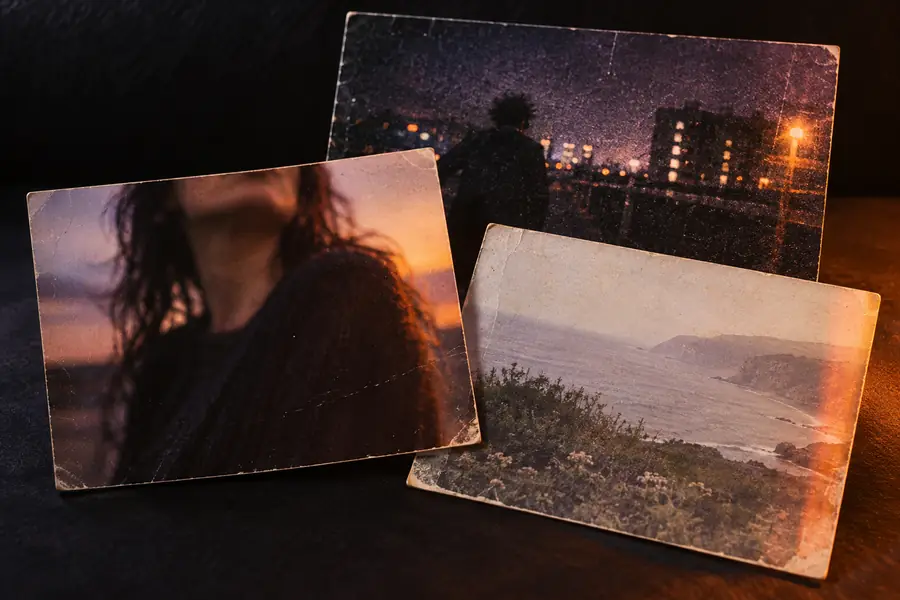 Beispielhafte Vorher-Ansicht
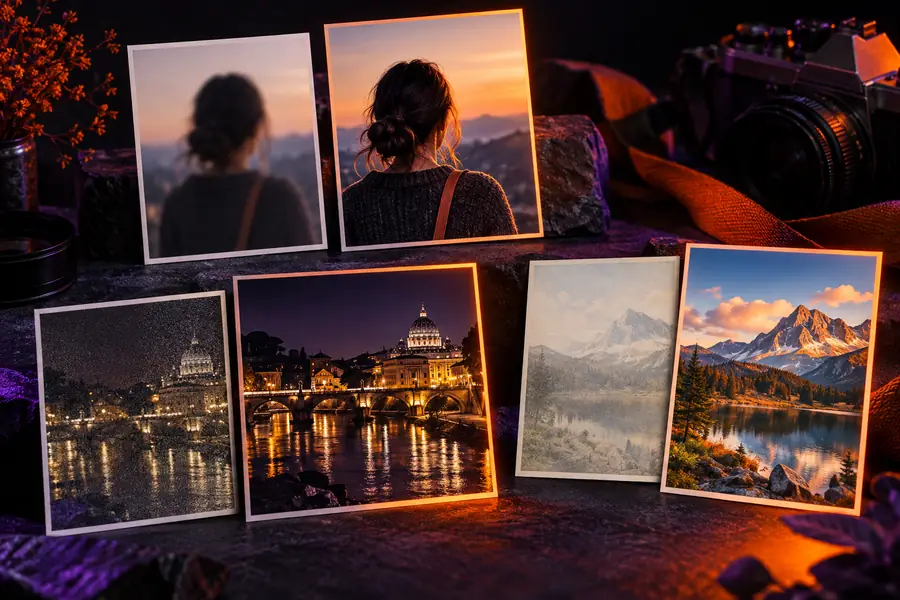 Beispielhafte Nachher-Ansicht
Zu überprüfende Grenzen und Feinheiten
Vergleichen Sie, was eine Fotoverbesserung möglicherweise besser sichtbar macht, mit dem, was sie aus fehlenden Quellinformationen nicht zuverlässig wiederherstellen kann.
- Mögliche Verbesserung
- Zu überprüfende Einschränkung
Schattenrauschen
Mögliche Verbesserung
Glattere dunkle Bereiche können ein dunkles Foto weniger störend wirken lassen.
Zu überprüfende Einschränkung
Starkes Glätten kann Stoff-, Haar- und Hauttexturen auslöschen.
Wahrgenommene Schärfe
Mögliche Verbesserung
Deutlichere Kanten können dazu beitragen, dass ein leicht unscharfes Foto klarer wirkt.
Zu überprüfende Einschränkung
Eine Kantenverstärkung kann keine Details bestätigen, die durch starke Bewegungsunschärfe verloren gegangen sind.
Kleine Ausgangsbilder
Mögliche Verbesserung
Eine Hochskalierung kann ein Bild bei einer größeren Anzeigegröße besser nutzbar machen.
Zu überprüfende Einschränkung
Neue Pixel werden abgeleitet; sie sind kein Nachweis für zuvor erfasste Details.
Geringer Kontrast
Mögliche Verbesserung
Änderungen der Tonwerte können ein Motiv von seiner Umgebung abheben.
Zu prüfende Grenze
Starker Kontrast kann helle Bereiche überstrahlen oder Details in Schatten verschwinden lassen.
Porträts
Mögliche Verbesserung
Dezente Bearbeitungen können Gesichtszüge besser erkennbar machen.
Zu prüfende Grenze
Rekonstruierte Gesichtszüge können das Aussehen einer Person verändern.
Schilder und Text
Mögliche Verbesserung
Ein klareres Bild kann vorhandene Schrift besser lesbar machen.
Zu prüfende Grenze
Unklare Zeichen können falsch ergänzt werden; überprüfen Sie sie anhand des Originals.
Dokumentarische Verwendung
Mögliche Verbesserung
Eine separate bearbeitete Kopie kann bei der Präsentation helfen.
Zu prüfende Grenze
Bewahren Sie das Original auf, wenn die Herkunft oder eine getreue Darstellung wichtig ist.
Arbeiten Sie mit Ihrem Originalfoto
Machen Sie die nächste Bearbeitung leichter beurteilbar
Verwenden Sie ein Ausgangsbild und beschreiben Sie ein sichtbares Problem sowie alle Details, die erhalten bleiben sollen. Vergleichen Sie das Ergebnis mit Ihrem unbearbeiteten Original, bevor Sie es für ein Porträt, ein Produktangebot oder einen anderen Zweck verwenden, bei dem Genauigkeit wichtig ist. Aienhancer hilft Ihnen, die Bildverbesserung als eine Bearbeitung zu betrachten, die Sie prüfen sollten – nicht als Garantie dafür, dass fehlende Informationen wiederhergestellt werden können.
Fotobearbeitung entdecken- Benennen Sie das Problem vor der Bearbeitung
- Bewahren Sie wiedererkennbare Details
- Vergleichen Sie mit dem Original
Fragen zur KI-Fotoverbesserung
Die Fotoverbesserung kann sichtbare Probleme wie Bildrauschen, geringen Kontrast, Unschärfe oder eine begrenzte Anzeigegröße beheben. Wie hilfreich das Ergebnis ist, hängt von der Qualität des Ausgangsbildes und der gewünschten Bearbeitung ab. Prüfen Sie das Ergebnis auf veränderte Merkmale oder künstlich wirkende Texturen.
Sie kann das Bild schärfer erscheinen lassen, aber keine Details verlässlich wiederherstellen, die die Kamera nie erfasst hat. Starke Bewegungsunschärfe und Fehlfokussierung lassen sich besonders schwer originalgetreu korrigieren. Bewahren Sie das Original auf, wenn es darauf ankommt, eine Person, einen Gegenstand oder Text zu identifizieren.
Das kann passieren, insbesondere wenn das Gesicht klein, unscharf oder stark komprimiert ist. Vergleichen Sie Augen, Mund, Gesichtsform und Hautstruktur mit dem Original, bevor Sie ein bearbeitetes Porträt teilen. Ein zurückhaltendes Ergebnis ist oft besser als eines, das scharf aussieht, bei dem die Person aber weniger gut zu erkennen ist.
Verbesserung ist ein allgemeines Ziel, das Tonwerte, Bildrauschen oder Details betreffen kann; beim Hochskalieren werden gezielt die Bildabmessungen vergrößert. Wenn das Bild bereits in der benötigten Größe angezeigt wird, beheben Sie zunächst den sichtbaren Mangel, statt es zu vergrößern. Wenn Sie eine größere Version benötigen, prüfen Sie das hochskalierte Ergebnis auf unnatürliche Kanten.
Vergleichen Sie beide Versionen bei gleicher Größe und betrachten Sie die Bereiche, die für Ihren Verwendungszweck wichtig sind. Prüfen Sie, ob das Motiv besser zu erkennen ist, ohne dass Texturen verloren gehen, sich die Identität verändert oder falsche Texte und Muster entstehen. Ein auffälligerer Unterschied bedeutet nicht unbedingt eine originalgetreuere Verbesserung.