
Praktischer Bildleitfaden

Wählen Sie den besten kostenlosen KI-Bildverbesserer für schärfere Bilder

Der beste kostenlose KI-Bildverbesserer ist derjenige, der zu Ihrem Ausgangsbild passt, die tatsächlich benötigten Details verbessert und Ihnen ermöglicht, das Ergebnis zu beurteilen, bevor Sie sich auf einen größeren Workflow festlegen. Beginnen Sie mit einem sauberen Testbild und vergleichen Sie das Ergebnis in der vorgesehenen Größe.

Überprüfen Sie das Ergebnis, bevor Sie fortfahren
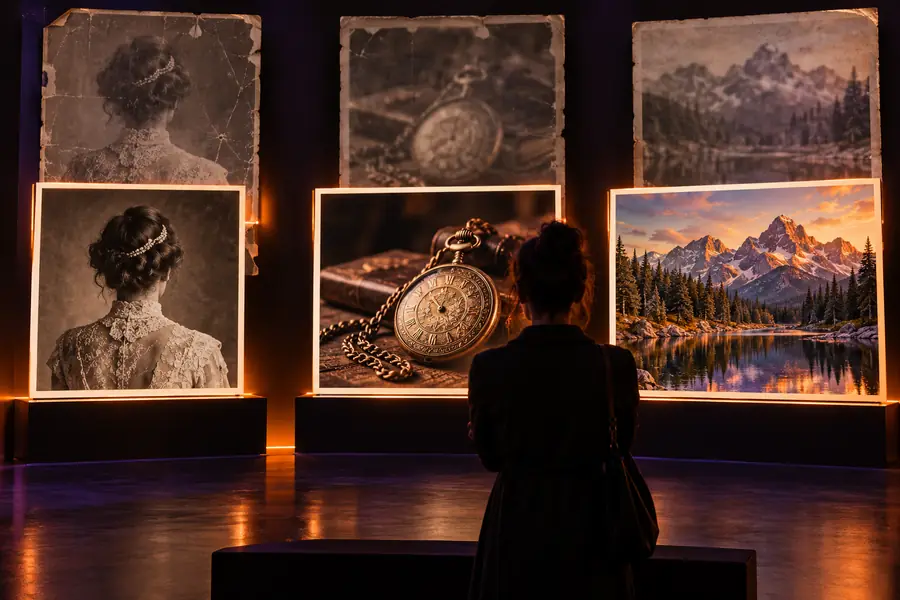
Beispiele für KI-verbesserte Bilder in einem visuellen Arbeitsbereich

Hier beginnen

Voraussetzungen für einen aussagekräftigen Test

Einige einfache Prüfungen erleichtern die Beurteilung einer Verbesserung und verringern die Gefahr, Schärfungsartefakte mit echten Details zu verwechseln.

  1. 1

    Wählen Sie ein repräsentatives Bild

    Verwenden Sie das Foto, das Sie tatsächlich verbessern möchten, und kein ungewöhnlich hochwertiges Beispiel. Ein Porträt, ein gescannter Abzug, eine Produktaufnahme oder eine dunkle Szene zeigen unterschiedliche Stärken und Schwächen.

  2. 2

    Legen Sie eine klare Priorität fest

    Entscheiden Sie, ob Ihnen Weichzeichnung, niedrige Auflösung, Rauschen, Gesichter, Farben oder die Reparatur eines alten Fotos am wichtigsten sind. Ein klares Ziel macht Vorher-Nachher-Vergleiche aussagekräftiger.

  3. 3

    Prüfen Sie die endgültige Größe

    Überprüfen Sie das Ergebnis sowohl aus der Nähe als auch in der Größe, in der es geteilt oder gedruckt wird. Natürliche Texturen und Kanten sind wichtiger als dramatisch vergrößerte Pixel.

Visuelle Prüfung

Ein vollständiger Durchlauf

Ein Vorher-Nachher-Vergleich ist am nützlichsten, wenn Ausgangsbild und Ergebnis unter denselben Bedingungen beurteilt werden. Achten Sie auf wiederhergestellte Strukturen und nicht nur auf einen stärkeren Kanteneffekt.

Weiches Quellbild mit niedriger Auflösung vor der Verbesserung Vorher
Schärferes Bild nach KI-gestützter Verbesserung Nachher
Vergleichen Sie Gesichter, Kanten, Texturen und Farben bei gleicher Anzeigegröße.

Erwartungen richtig einordnen

Was nicht funktioniert und wie Sie Abhilfe schaffen

Die Bildverbesserung kann vorhandene Informationen deutlicher machen, aber nicht jede fehlende Einzelheit zuverlässig rekonstruieren. Diese Grenzen sind normal, besonders bei stark komprimierten oder sehr kleinen Ausgangsbildern.

Starke Unschärfe bleibt problematisch

Wenn bei einem Gesicht oder Objekt keine verwertbaren Strukturen mehr erkennbar sind, können durch zusätzliches Schärfen erfunden wirkende Kanten statt echter Details entstehen.

Abhilfe

Versuchen Sie es mit einem größeren Original, verringern Sie die Stärke der Bildverbesserung und beurteilen Sie das Ergebnis in der endgültigen Anzeigegröße.

Sehr kleine Schrift kann unleserlich bleiben

Ein kleiner Screenshot oder ein entferntes Schild kann zu stark komprimiert sein, um Buchstaben auch nach einer Vergrößerung zuverlässig erkennen zu lassen.

Abhilfe

Verwenden Sie das Originaldokument oder nehmen Sie ein näheres Bild mit höherer Auflösung auf, wenn Genauigkeit wichtig ist.

Farbänderungen können unnatürlich wirken

Bei dunklen, unterbelichteten oder stark gefilterten Fotos können Kontrast und Farben stärker verändert werden als beabsichtigt.

Abhilfe

Vergleichen Sie das Ergebnis mit dem Ausgangsbild und achten Sie besonders auf natürliche Hauttöne und vertraute Objekte mit neutralen Farben.

Bewegungsunschärfe lässt sich nicht vollständig rückgängig machen

Eine Bildverbesserung kann ein bewegtes Motiv besser aussehen lassen, aber nicht immer die exakte Form wiederherstellen, die während der Belichtung verloren ging.

Abhilfe

Verwenden Sie ein schärferes Bild aus derselben Aufnahmeserie oder wählen Sie eine Aufnahme mit weniger Kamera- und Motivbewegung.

Entscheidungshilfe

Optionstabelle zur Wahl eines Arbeitsablaufs

Es gibt nicht für jedes Bild den einen besten Weg. Vergleichen Sie die KI-gestützte Bildverbesserung mit der manuellen Bearbeitung – je nach Aufgabe, Ausgangsbild und gewünschtem Maß an Kontrolle.

KI-gestützte Bildverbesserung
Manuelle Bearbeitung

Bester Ausgangspunkt

KI-gestützte Verbesserung

Ein weiches, verrauschtes, niedrig aufgelöstes oder leicht beschädigtes Bild

Manuelle Bearbeitung

Ein Bild, das bereits genügend Details für präzise Anpassungen enthält

Hauptvorteil

KI-gestützte Verbesserung

Testet schnell mehrere Verbesserungsprioritäten mit weniger manueller Arbeit

Manuelle Bearbeitung

Bietet direkte Kontrolle über einzelne Bearbeitungen und Masken

Erforderlicher Aufwand

KI-gestützte Verbesserung

Beschreiben Sie das Ziel, überprüfen Sie das Ergebnis und verfeinern Sie dann Ihre Anfrage

Manuelle Bearbeitung

Werkzeuge auswählen, Einstellungen anpassen und jede Änderung überprüfen

Beurteilung von Gesicht und Textur

KI-gestützte Verbesserung

Nützlich, um eine natürlich wirkende Verbesserung zu testen, aber prüfen Sie das Ergebnis genau

Manuelle Bearbeitung

Nützlich, wenn Sie Haut, Haare oder lokale Texturen manuell kontrollieren müssen

Sehr kleiner Text

KI-gestützte Verbesserung

Kann die Lesbarkeit verbessern, aber keine genaue Wiederherstellung garantieren

Manuelle Bearbeitung

Kann ein Bild schärfen oder bereinigen, aber fehlende Buchstaben nicht rekonstruieren

Beste Vorgehensweise bei der Prüfung

KI-gestützte Verbesserung

Vergleichen Sie Vorher und Nachher in der endgültigen Anzeige- oder Druckgröße

Manuelle Bearbeitung

Schalten Sie Bearbeitungen ein und aus, während Sie Kanten und neutrale Farben prüfen

Ihr Bild ausprobieren

Testen Sie den Workflow mit einem echten Foto

Eine kurze, konkrete Anfrage ist ein besserer Ausgangspunkt als eine vage Anweisung. Benennen Sie das Motiv, das von Ihnen wahrgenommene Problem und das Ergebnis, das Sie beibehalten möchten. Prüfen Sie anschließend das Ergebnis auf natürliche Kanten, glaubwürdige Texturen und Farben, die weiterhin mit dem Original übereinstimmen.

Mein Bild verbessern
  • Beginnen Sie mit einer repräsentativen Vorlage
  • Nennen Sie die Verbesserung, die Ihnen wichtig ist
  • Prüfen Sie das Ergebnis in der vorgesehenen Größe

Häufige Fragen

FAQ

Achten Sie auf einen Workflow, der zu Ihrem Bildproblem passt, Ihnen eine klare Möglichkeit bietet, das gewünschte Ergebnis zu beschreiben, und den Vergleich erleichtert. Natürliche Kanten, glaubwürdige Texturen und erhaltene Farben sind wichtiger als extreme Schärfe.

Er kann leichte Unschärfe, Rauschen oder eine begrenzte Auflösung oft verbessern, aber die Ergebnisse hängen davon ab, wie viele Details in der Vorlage noch vorhanden sind. Starke Bewegungsunschärfe, winziger Text und fehlende Gesichtszüge können unklar bleiben oder sichtbar künstlich wirken.

Er kann ein nützlicher erster Schritt für verblasste, verrauschte oder niedrig aufgelöste Familienfotos sein. Bewahren Sie das Original sicher auf, vergleichen Sie das Ergebnis damit und verwenden Sie einen Scan höherer Qualität, wenn das Bild wichtig ist.

Verwenden Sie dieselbe Vorlage, betrachten Sie beide Bilder in derselben Größe und prüfen Sie die Bereiche, die für Ihren Zweck am wichtigsten sind. Überprüfen Sie Gesichter, feine Kanten, Schatten, neutrale Farben und kleine Details, anstatt nur anhand der vergrößerten Schärfe zu urteilen.

Jetzt kreativ werden