
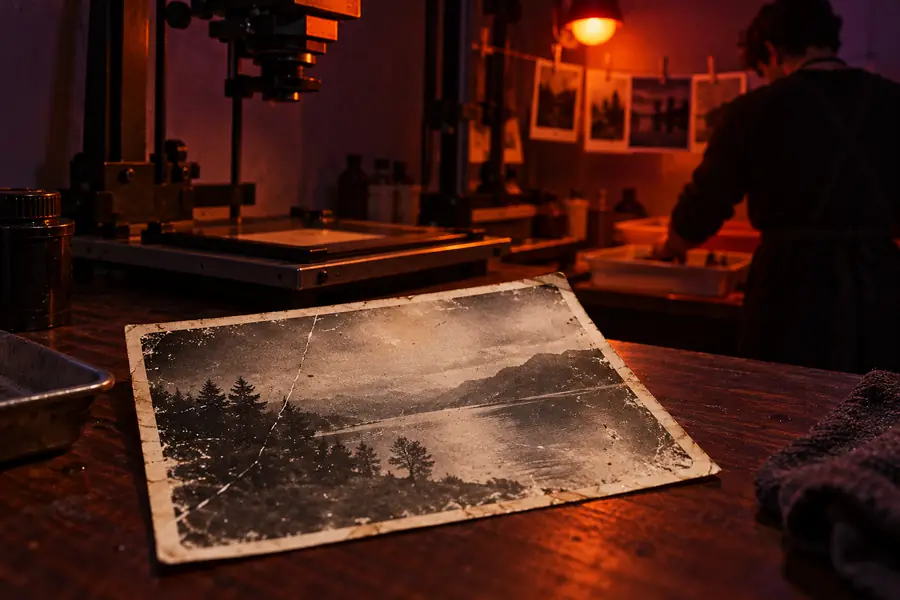
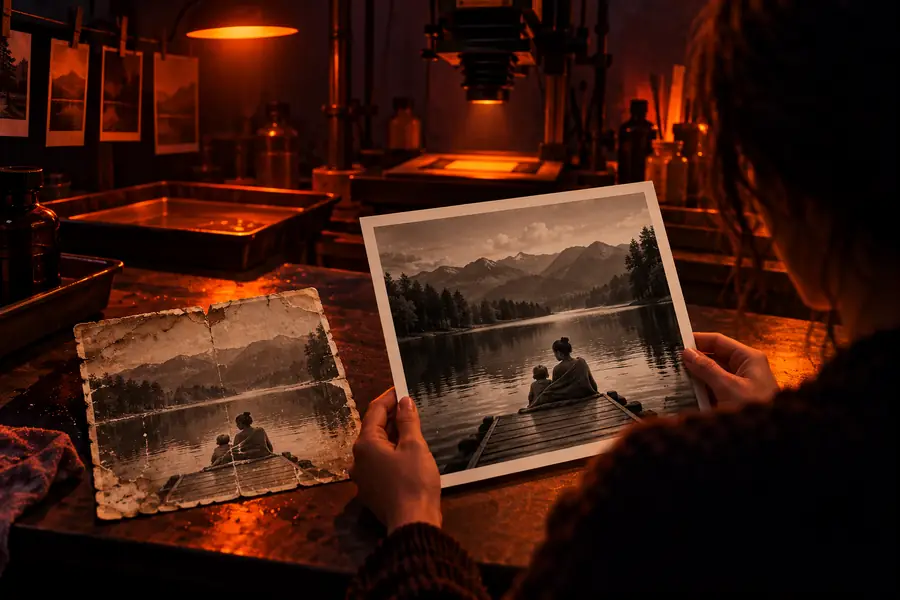
Gezielte Bildbearbeitung

Ein praktischer Workflow zur Bildverbesserung ohne KI

Bildverbesserung ohne KI verbessert Klarheit, Tonwerte und Details, ohne dass ein generatives Modell neue Inhalte erfindet. Diese Anleitung zeigt, wie Sie ein Bild vorbereiten, eine zurückhaltende Bearbeitung wählen und das Ergebnis prüfen.

Prüfen Sie jedes Ergebnis
Verbesserte Bilddetails in einem gerahmten visuellen Bedienfeld

Voraussetzungen

Beginnen Sie mit einem klaren Ziel und einer Originaldatei, mit der Sie das Ergebnis vergleichen können. Diese weiterführenden Anleitungen behandeln zusätzliche Möglichkeiten zur Bildverbesserung, falls Ihr Projekt mehr als eine zurückhaltende Bearbeitung erfordert.

Ein vollständiger Durchlauf

Eine gezielte Verbesserung lässt sich leichter beurteilen, wenn jede Entscheidung einem Zweck dient. Gehen Sie vom Originalbild aus und ändern Sie jeweils nur eine Bildeigenschaft.

  1. 1

    Originalbild prüfen

    Prüfen Sie, ob das eigentliche Problem Unschärfe, Bildrauschen, schwacher Kontrast, matte Farben oder eine zu geringe Auflösung ist. Bewahren Sie die unveränderte Datei als verlässliche Vergleichsgrundlage auf.

  2. 2

    Zurückhaltend bearbeiten

    Beginnen Sie mit einer moderaten Schärfung oder Rauschreduzierung und passen Sie Belichtung, Kontrast und Farben nur bei Bedarf an. Vermeiden Sie Einstellungen, die Säume an Kanten, unnatürlich glatte Haut oder ausgefressene Lichter erzeugen.

  3. 3

    Vergleichen und exportieren

    Betrachten Sie das bearbeitete Bild neben dem Original in derselben Größe. Wenn Kanten künstlich wirken oder Texturen verschwunden sind, reduzieren Sie den Effekt, bevor Sie die endgültige Version speichern.

Übersicht der Optionen

Die passende Option richtet sich nach dem sichtbaren Mangel, nicht allein nach dem Begriff Bildverbesserung. Wählen Sie eine Bearbeitung, die zu dem Problem passt, das Sie erkannt haben.

absichtlich erfundene Objekte
0 neu
Originalbild zum Vergleich beibehalten
1 Quelle
Vorher-Nachher-Zustände zur Prüfung
2 Ansichten
Details, Farben und unerwünschte Artefakte
3 Prüfungen
Originalbild vor der kontrollierten Verbesserung Original
Bearbeitetes Bild nach kontrollierter Verbesserung Verbessert
Beurteilen Sie mit dem Schieberegler Details und Farben getrennt; ein helleres Bild ist nicht automatisch besser.

Was nicht funktioniert

Kein KI-Workflow kann Informationen zuverlässig wiederherstellen, die nie erfasst wurden. Wenn Sie diese Grenze kennen, können Sie eine sicherere Bearbeitung oder einen anderen Weg wählen.

Starke Unschärfe bleibt problematisch

Schärfen kann den Kontrast an Kanten erhöhen, aber Schrift oder Gesichtszüge, die durch starke Bewegungsunschärfe verloren gingen, nicht zuverlässig rekonstruieren.

Alternative

Verwenden Sie eine schärfere Vorlage, wählen Sie einen größeren Bildausschnitt oder betrachten Sie das Ergebnis als Interpretation statt als Beweis.

Fehlende Details lassen sich nicht garantieren

Ein kleines, komprimiertes Bild kann nach dem Vergrößern sauberer aussehen, ohne tatsächlich mehr Details aus der Vorlage zu enthalten.

Alternative

Behalten Sie nach Möglichkeit die Originalabmessungen bei und vergleichen Sie die Textur in der tatsächlichen Anzeigegröße.

Farbänderungen können die Bildstimmung verfälschen

Mehr Sättigung und Kontrast können ein Bild auffälliger machen, aber auch Hauttöne, Produktfarben oder die Farben eines gescannten Dokuments verändern.

Alternative

Verwenden Sie eine neutrale Referenz und nehmen Sie kleine Änderungen in getrennten Durchgängen vor.

Rauschreduzierung kann Texturen auslöschen

Eine aggressive Bereinigung kann Haare, Stoff, Körnung und feine Oberflächen zusammen mit unerwünschtem Rauschen entfernen.

Lösung

Reduzieren Sie den Effekt und prüfen Sie Gesichter, Kanten und strukturierte Bereiche vor dem Export.

Wählen Sie Kontrolle statt zusätzlicher Effekte

Wenn Ihr Bild eine sorgfältige Bereinigung statt eines neu erdachten Ergebnisses benötigt, beginnen Sie mit einem zurückhaltenden Verbesserungsworkflow. Beschreiben Sie die gewünschte Änderung, vergleichen Sie die Ausgabe mit dem Original und behalten Sie die Version bei, die die wichtigen Details bewahrt.

Ein Bild verbessern
  • Bewahren Sie das Original zum Vergleich auf
  • Trennen Sie Schärfe- und Farbentscheidungen
  • Prüfen Sie Kanten, Gesichter und Texturen vor dem Export

FAQ

Im Allgemeinen bedeutet dies, ein vorhandenes Bild zu verbessern, ohne dass generative KI neue Motive, Hintergründe oder Objekte erfindet. Der Workflow konzentriert sich auf kontrollierte Änderungen wie Schärfung, Rauschreduzierung, Belichtung, Kontrast und Farbe.

Er kann leichte Unschärfe durch die Erhöhung des lokalen Kontrasts an Kanten klarer erscheinen lassen. Details, die nie aufgenommen wurden, kann er jedoch nicht zuverlässig wiederherstellen – insbesondere dann nicht, wenn Bewegungsunschärfe, Komprimierung oder eine sehr kleine Ausgangsdatei die Informationen entfernt haben.

Sie kann vorzuziehen sein, wenn die Bewahrung der ursprünglichen Komposition und der aufgenommenen Details wichtiger ist als ein dramatisches Ergebnis. Vergleichen Sie die bearbeitete Version immer mit dem Original, insbesondere bei Dokumenten, Produkten, Gesichtern und Beweismaterial.

Achten Sie auf Lichthöfe an Kanten, plastikartig wirkende Haut, fehlende Texturen, ausgefressene Lichter und unnatürliche Farben. Prüfen Sie das Bild sowohl in der vorgesehenen Betrachtungsgröße als auch in der Nahansicht, da Artefakte je nach Maßstab unterschiedlich sichtbar sein können.

Farbe und Detailgenauigkeit sind getrennte Ziele, daher kann eine zurückhaltende Farbanpassung die Struktur weitgehend unverändert lassen. Nehmen Sie kleine Änderungen vor, achten Sie auf Hauttöne und neutrale Oberflächen und bewahren Sie vor dem Export eine Kopie des unbearbeiteten Bildes auf.

Jetzt kreativ werden