
Tool-Vergleich

Workflows für den Fotor-KI-Bildverbesserer erklärt

Ein Fotor-KI-Bildverbesserer kann dabei helfen, weiche Details zu schärfen, Farben auszugleichen und die visuelle Klarheit wiederherzustellen. Das beste Ergebnis hängt jedoch vom Bild und von der tatsächlich benötigten Bearbeitung ab. Verwende diesen Leitfaden, um einen gezielten Verbesserungs-Workflow zu vergleichen, ohne ein einzelnes Tool mit jeder Art von Bildproblem gleichzusetzen.

Prüfe das Ergebnis vor dem Export
Bildverbesserungsworkflow in einem visuellen Editor

Anwendungsfälle

Drei Ansätze zur Bildverbesserung

Der richtige Workflow hängt vom Ausgangsbild ab. Beginne mit dem erkennbaren Problem und wähle dann die zurückhaltendste Korrektur, die es behebt.

Porträtbearbeiter

Ein Gesicht wirkt nach dem Zuschneiden weich, aber starkes Schärfen könnte die Haut künstlich aussehen lassen.

Verwende eine zurückhaltende Detailwiederherstellung und prüfe Augen, Haare und Haut separat, bevor du das Ergebnis übernimmst.

Nano-Banana-Prompt für den Bildverbesserer
Restauratoren von Familienfotos

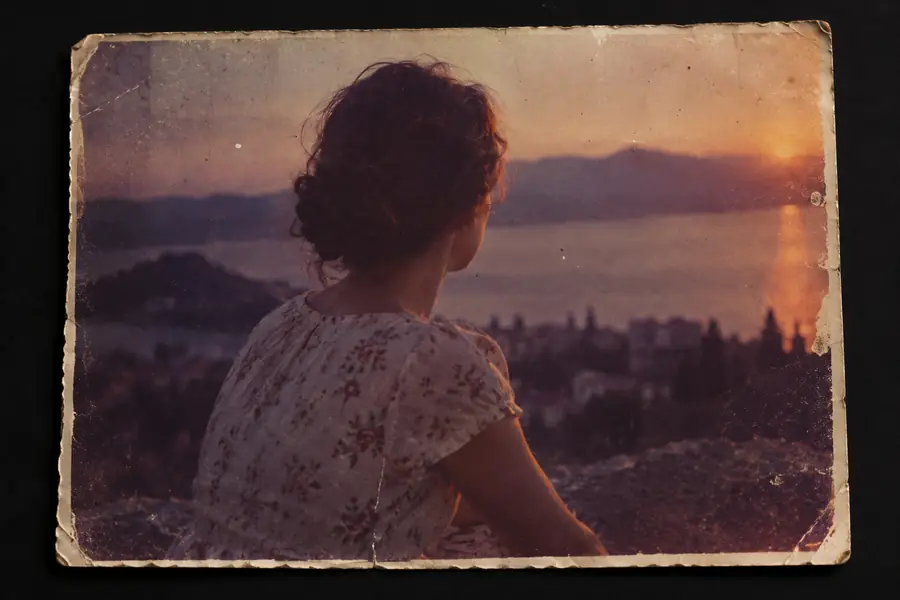
Ein älterer Scan weist einen verblassten Kontrast, leichtes Rauschen und eine ungleichmäßige Farbgebung des Originalabzugs auf.

Korrigiere zuerst Tonwerte und Farben und wende anschließend eine moderate Verbesserung an, damit das restaurierte Foto sein Alter und seinen Charakter behält.

Nano-Banana-Prompt für den Bildverbesserer

Verkäufer von Produkten

Ein Produktbild für ein Angebot benötigt klarere Kanten und eine stärkere Abgrenzung von einem ablenkenden Hintergrund.

Lege den Schwerpunkt auf Kantenschärfe und konsistente Farben und vergleiche anschließend die verbesserte Datei bei der Größe des Angebots mit dem Original.

Nano-Banana-Prompt für den Bildverbesserer

Social-Media-Creator

Ein Reisefoto bei wenig Licht wirkt auf einem Smartphone-Bildschirm matschig und verliert Details in den Schatten.

Belichtung behutsam anheben, sichtbares Rauschen reduzieren und leere Schattenbereiche ohne brauchbare Details nicht schärfen.

nano banana Prompt zur Bildverbesserung

Einfacher Ablauf

So verbesserst du ein Bild

Bei einer zuverlässigen Bildverbesserung geht es weniger darum, einen Knopf zu drücken, als darum, die Änderungen in der Größe zu prüfen, in der das Bild verwendet wird.

  1. 1

    Original prüfen

    Achte auf Unschärfe, Rauschen, schwachen Kontrast, Farbstiche, Kompressionsartefakte oder eine niedrige Auflösung. Benenne das Hauptproblem, bevor du mehrere Korrekturen gleichzeitig anwendest.

  2. 2

    Gezielt verbessern

    Wähle die kleinste Anpassung, die das sichtbare Problem behebt. Bewahre natürliche Kanten, Hautstruktur, Schrift und feine Muster, statt Details zu erzwingen, die nie aufgenommen wurden.

  3. 3

    Ergebnis im Kontext prüfen

    Vergleiche das Ergebnis neben dem Original in voller Größe und in der endgültigen Anzeigegröße. Wenn Lichthöfe, eine künstlich glatte Textur oder erfundene Details auftreten, reduziere den Effekt oder kehre zum Original zurück.

Mehr entdecken

Weitere Anleitungen zur Bildverbesserung

Diese verwandten Anleitungen behandeln Prompts, Zugangsoptionen und Arbeitsabläufe für bestimmte Bilder. Sie können dir bei der Entscheidung helfen, was du als Nächstes ausprobierst.

Sichtprüfung

Vorher und nachher: Worauf du achten solltest

Ein ausdrucksstärkeres Bild ist nicht automatisch auch genauer. Prüfe mit dem Schieberegler, ob sich die Klarheit verbessert hat, ohne störende Artefakte einzuführen.

Originalbild vor der Verbesserung Original
Bild nach gezielter Verbesserung Verbessert
Vergleiche Details, Textur und Farbe – nicht nur die Schärfe.

Erwartungen richtig einschätzen

Grenzen und Aspekte, die Sie beachten sollten

Ein KI-basierter Bildverbesserer kann visuelle Informationen schätzen und neu ausbalancieren, aber nicht jedes Detail wiederherstellen oder belegen, dass ein künstlich wirkendes Ergebnis der Quelle originalgetreu entspricht.

Fehlende Details lassen sich nicht perfekt wiederherstellen

Wenn ein Gesicht, ein Etikett oder ein Objekt stark verschwommen oder komprimiert ist, kann die Verbesserung plausible Kanten erzeugen, anstatt die ursprünglichen Pixel wiederherzustellen.

Lösung

Bewahren Sie die Quelldatei auf, verwenden Sie den verfügbaren Upload in höchster Qualität und beurteilen Sie das Ergebnis nach seiner Originaltreue statt nach der scheinbaren Schärfe.

Nicht jedes Kompositionsproblem lässt sich beheben

Die Verbesserung kann die Klarheit erhöhen, löst aber nicht automatisch einen ungünstigen Bildausschnitt, einen störenden Hintergrund, eine schlechte Bildkomposition oder ein wichtiges Motiv außerhalb des Bildes.

Lösung

Schneiden Sie das Bild zuerst zu oder nehmen Sie es neu auf, wenn die Komposition das eigentliche Problem ist.

Feine Texturen können verändert werden

Starke Einstellungen können Haut glätten, Körnung überbetonen, Lichthöfe an Kanten erzeugen oder wiederholte Muster künstlich wirken lassen.

Lösung

Verwenden Sie eine dezentere Bearbeitung und prüfen Sie Haare, Stoff, Text und architektonische Linien in voller Größe.

Sie ersetzt nicht die Beurteilung von Farben

Ein helleres oder stärker gesättigtes Ergebnis kann beeindruckend aussehen und dabei weniger akkurat werden, insbesondere bei Produkten, Kunstwerken und eingescannten Fotografien.

Lösung

Vergleichen Sie das Ergebnis unter neutralen Betrachtungsbedingungen mit dem Original und korrigieren Sie die Farben separat, wenn Genauigkeit wichtig ist.

Nächster Schritt

Testen Sie das Bild, bevor Sie die Bearbeitung übernehmen

Ein fokussierter Workflow zur Bildverbesserung bietet eine klarere Vergleichsgrundlage: Identifizieren Sie den Fehler, nehmen Sie eine kontrollierte Änderung vor und prüfen Sie das Ergebnis in der relevanten Größe. Nutzen Sie die Übergabe, um eine bildorientierte Bearbeitung auszuprobieren, und halten Sie das Original für einen ehrlichen Vergleich verfügbar.

Bild verbessern
  • Beginnen Sie mit einem sichtbaren Problem
  • Vergleichen Sie das Ergebnis mit dem Original
  • Bewahren Sie natürliche Texturen und präzise Farben

Häufige Fragen

FAQ zum Fotor KI-Bildverbesserer

Antworten auf praktische Fragen, die sich beim Vergleich eines bestimmten Bildverbesserungstools mit einem umfassenderen Bearbeitungsablauf stellen.

Der Begriff bezieht sich in der Regel auf die KI-gestützten Bildverbesserungsfunktionen von Fotor. Sie sollen Eigenschaften wie Schärfe, Klarheit, Belichtung oder Farbe verbessern. Welche Einstellungen verfügbar sind und wie das Ergebnis ausfällt, hängt von der aktuellen Produktversion und dem bereitgestellten Bild ab.

Nicht unbedingt. Ein Upscaler vergrößert in erster Linie die Bildabmessungen und schätzt dabei fehlende Pixel. Ein Bildverbesserer kann darüber hinaus Tonwerte, Farben, Rauschen, Kontrast oder die wahrgenommene Detailtiefe anpassen. Manche Tools kombinieren beide Funktionen. Prüfen Sie daher, welcher Vorgang angewendet wird.

Er kann manche unscharfen Fotos klarer wirken lassen, indem er den Kontrast verbessert und plausible Kanten rekonstruiert. Er kann jedoch nicht garantieren, dass Details wiederhergestellt werden, die nie aufgenommen wurden. Starke Unschärfe, Bewegungsunschärfe, winziger Text und starke Komprimierung sind besonders schwierige Fälle.

Verwenden Sie dasselbe Ausgangsbild, achten Sie auf vergleichbare Ausgabeabmessungen und prüfen Sie in jedem Ergebnis dieselben Bildbereiche. Vergleichen Sie natürliche Texturen, helle Säume an Kanten, Farbtreue und Artefakte. Beurteilen Sie außerdem, wie das Bild in der vorgesehenen Anzeigegröße aussieht, statt automatisch die scheinbar schärfste Version zu wählen.

Leicht unscharfe Porträts, ältere Scans, kontrastarme Fotos und Alltagsbilder mit mäßigem Bildrauschen lassen sich meist leichter verbessern als stark beschädigte Dateien. Bei Produktfotos und Dokumenten ist außerdem besonders auf Farbtreue und korrekte Schrift zu achten.

Jetzt kreativ werden