
Comparaison des outils

Les workflows de l’améliorateur d’images IA de Fotor, expliqués

Un améliorateur d’images IA de Fotor peut aider à accentuer les détails flous, équilibrer les couleurs et restaurer la netteté visuelle, mais le meilleur résultat dépend de l’image et de la retouche dont vous avez réellement besoin. Utilisez ce guide pour comparer un workflow d’amélioration ciblé sans confondre un outil unique avec tous les problèmes d’image.

Vérifiez le résultat avant l’exportation
Processus d’amélioration d’image affiché dans un éditeur visuel

Cas d’utilisation

Trois façons d’aborder l’amélioration d’image

Le workflow adapté varie selon l’image source. Commencez par le problème visible, puis choisissez la correction la moins agressive qui permet de le résoudre.

Éditeurs de portraits

Un visage paraît flou après le recadrage, mais une netteté excessive pourrait donner à la peau un aspect artificiel.

Utilisez une récupération des détails modérée et examinez séparément les yeux, les cheveux et la peau avant de conserver le résultat.

prompt de l’améliorateur d’images IA nano banana
Restaurateurs de photos de famille

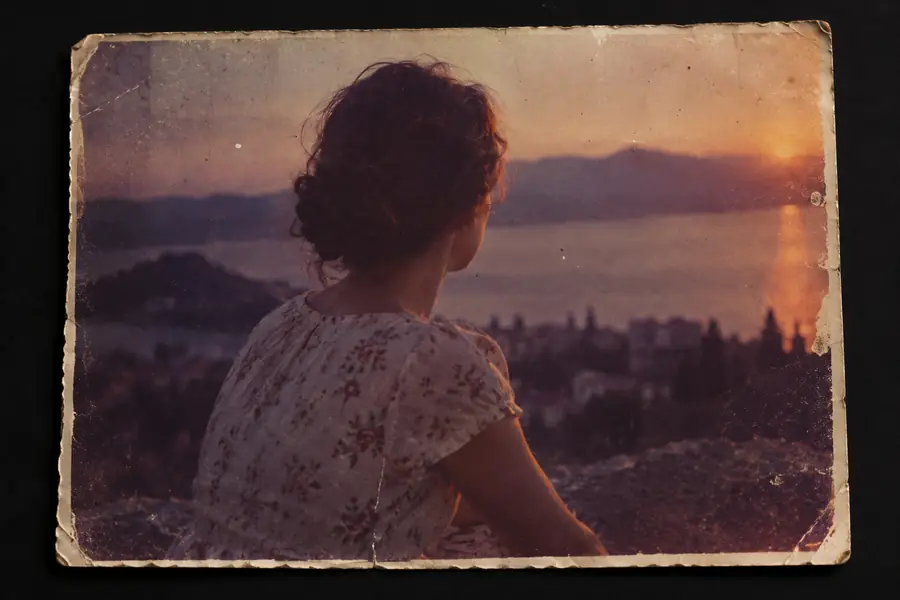
Un ancien scan présente un contraste atténué, un léger bruit et des couleurs irrégulières provenant de l’impression originale.

Corrigez d’abord les tons et les couleurs, puis appliquez une amélioration modérée afin que la photo restaurée conserve son âge et son caractère.

prompt de l’améliorateur d’images IA nano banana

Vendeurs de produits

L’image d’une fiche produit nécessite des contours plus nets et une meilleure séparation par rapport à un arrière-plan distrayant.

Privilégiez la netteté des contours et la cohérence des couleurs, puis comparez le fichier amélioré avec l’original à la taille d’affichage de la fiche produit.

prompt de l’améliorateur d’images IA nano banana

Créateurs de contenu pour les réseaux sociaux

Une photo de voyage prise en faible luminosité paraît terne sur l’écran d’un téléphone et perd des détails dans les ombres.

Augmentez soigneusement l’exposition, réduisez le bruit visible et évitez d’accentuer les zones d’ombre vides qui ne contiennent aucun détail utile.

prompt pour améliorateur d’images IA nano banana

Processus simple

Comment améliorer une image

Un processus d’amélioration fiable consiste moins à appuyer sur un bouton qu’à vérifier ce qui a changé à la taille à laquelle l’image sera utilisée.

  1. 1

    Inspectez l’original

    Recherchez le flou, le bruit, un contraste faible, des dominantes de couleur, des artefacts de compression ou une faible résolution. Identifiez le défaut principal avant d’appliquer plusieurs corrections à la fois.

  2. 2

    Appliquez une amélioration ciblée

    Choisissez le plus petit ajustement qui répond au problème visible. Préservez les contours naturels, la texture de la peau, le lettrage et les motifs fins au lieu de forcer des détails qui n’ont jamais été capturés.

  3. 3

    Vérifiez le résultat dans son contexte

    Comparez le résultat à côté de l’original à taille réelle et à sa taille d’affichage finale. Si des halos, une texture plastique ou des détails inventés apparaissent, réduisez l’effet ou revenez à la source.

Continuez à explorer

Guides connexes sur l’amélioration des images

Ces guides associés couvrent les prompts, les options d’accès et les workflows spécifiques aux images qui peuvent vous aider à décider quoi essayer ensuite.

Vérification visuelle

Avant et après : éléments à inspecter

Une image qui semble plus nette n’est pas automatiquement plus précise. Utilisez le séparateur pour vérifier que la clarté s’est améliorée sans introduire d’artefacts gênants.

Image d’origine avant amélioration Original
Image après amélioration ciblée Améliorée
Comparez les détails, la texture et les couleurs, pas seulement la netteté.

Définissez vos attentes

Limites et points à garder à l’esprit

Un améliorateur d’images IA peut estimer et rééquilibrer les informations visuelles, mais il ne peut pas récupérer chaque détail ni prouver qu’un résultat d’apparence générée est fidèle à la source.

Il ne peut pas récupérer parfaitement les détails manquants

Si un visage, une étiquette ou un objet est fortement flouté ou compressé, l’amélioration peut créer des contours plausibles plutôt que restaurer les pixels d’origine.

Solution de contournement

Conservez le fichier source, utilisez le téléversement de la meilleure qualité disponible et évaluez le résultat selon sa fidélité plutôt que selon sa netteté apparente.

Il ne peut pas corriger tous les problèmes de composition

L’amélioration peut accroître la clarté, mais elle ne résoudra pas automatiquement un recadrage maladroit, un arrière-plan distrayant, un mauvais cadrage ou un sujet important situé en dehors de l’image.

Solution de contournement

Recadrez l’image ou reprenez-la d’abord lorsque le véritable problème vient de la composition.

Elle peut altérer les textures fines

Des réglages puissants peuvent lisser la peau, accentuer le grain, créer des halos autour des contours ou donner un aspect artificiel aux motifs répétitifs.

Solution de contournement

Utilisez un traitement plus léger et examinez les cheveux, les tissus, le texte et les lignes architecturales à leur taille réelle.

Elle ne remplace pas le jugement concernant les couleurs

Un résultat plus lumineux ou plus saturé peut sembler impressionnant tout en étant moins fidèle, notamment pour les produits, les œuvres d’art et les photographies numérisées.

Solution de contournement

Comparez avec l’original dans des conditions d’affichage neutres et corrigez séparément les couleurs lorsque la précision est importante.

Étape suivante

Testez l’image avant de valider la modification

Un flux de travail d’amélioration ciblé vous fournit une base de comparaison plus claire : identifiez le défaut, effectuez une seule modification contrôlée et examinez le résultat à la taille qui compte. Utilisez le transfert pour essayer une modification axée sur l’image, puis gardez l’original à disposition pour une comparaison honnête.

Améliorer une image
  • Commencez par un problème visible
  • Comparez le résultat avec l’original
  • Préservez la texture naturelle et des couleurs fidèles

Questions fréquentes

FAQ sur l’améliorateur d’images IA de Fotor

Des réponses aux questions pratiques que l’on se pose lorsque l’on compare un outil d’amélioration d’image précis à un processus de retouche plus complet.

Cette expression désigne généralement les fonctionnalités d’amélioration d’image assistées par l’IA de Fotor, conçues pour améliorer la netteté, la clarté, l’éclairage ou les couleurs. Les réglages disponibles et le résultat dépendent de la version actuelle du produit et de l’image fournie.

Pas nécessairement. Un outil d’agrandissement augmente principalement les dimensions d’une image en estimant les pixels manquants, tandis qu’un améliorateur peut aussi ajuster les tons, les couleurs, le bruit, le contraste ou le niveau de détail perçu. Certains outils combinent les deux fonctions : vérifiez donc quelle opération est appliquée.

Il peut donner à certaines photos floues un aspect plus net en améliorant le contraste et en reconstruisant des contours plausibles, mais il ne peut pas garantir la récupération de détails qui n’ont jamais été capturés. Les flous prononcés, les flous de mouvement, les textes minuscules et les compressions importantes sont des cas difficiles.

Utilisez la même image source, veillez à ce que les dimensions des résultats soient comparables et examinez les mêmes zones dans chaque version. Comparez le naturel des textures, les halos autour des contours, la fidélité des couleurs et les artefacts, ainsi que l’apparence de l’image à sa taille d’affichage prévue, plutôt que de choisir automatiquement la version qui semble la plus nette.

Les portraits légèrement flous, les anciennes numérisations, les photos peu contrastées et les images du quotidien présentant un bruit modéré sont généralement plus faciles à améliorer que les fichiers gravement endommagés. Les photos de produits et les documents demandent également une attention particulière à la fidélité des couleurs et des caractères.

Commencez à créer
Commencez à créer