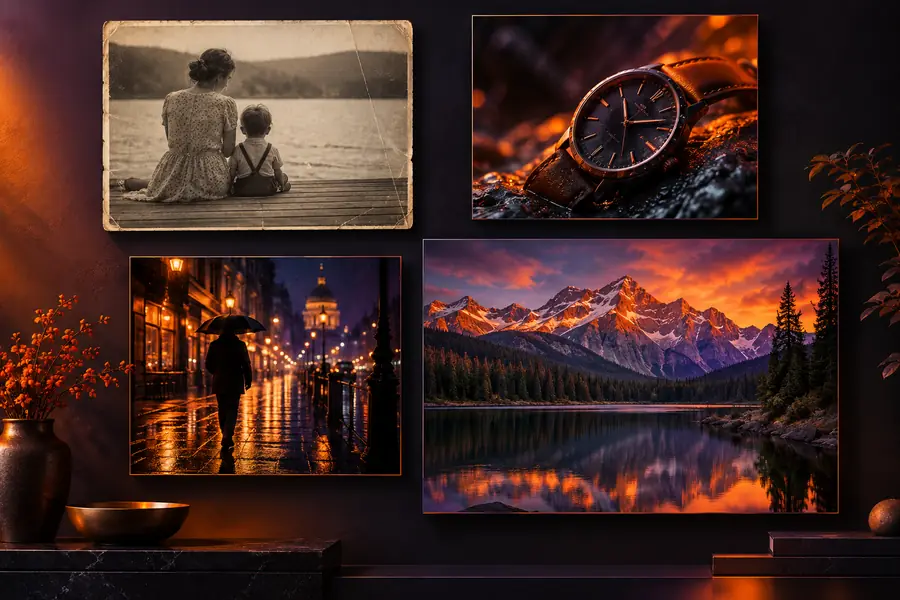
Exemples pratiques

Découvrez des exemples gratuits d’améliorateur d’images IA dans les tâches quotidiennes

Ces exemples gratuits d’améliorateur d’images IA montrent comment une image endommagée, terne ou trop petite peut devenir plus exploitable sans perdre les détails qui la rendent reconnaissable. Suivez les flux de travail ci-dessous, puis adaptez les instructions à votre propre photo.

Vérifiez le résultat avant utilisation
Exemples de photos améliorées : portraits, produits et images anciennes

Trois flux de travail pour les problèmes d’image courants

Les résultats les plus utiles viennent d’un flux de travail adapté au problème. Commencez par un objectif clair, formulez une demande ciblée et examinez le résultat en taille réelle.

  1. 1

    Identifiez le problème visible

    Déterminez si l’image a besoin de détails plus nets, d’un bruit réduit, de meilleures couleurs ou de la réparation d’une zone endommagée précise. Évitez de demander plusieurs modifications sans rapport en même temps.

  2. 2

    Décrivez le résultat souhaité

    Mentionnez le sujet, les détails importants à préserver et le rendu souhaité. Par exemple, demandez une restauration naturelle plutôt qu’un rendu brillant ou fortement stylisé.

  3. 3

    Comparez et affinez

    Vérifiez les visages, le texte, les contours, la texture de la peau et les motifs fins par rapport à l’original. Si quelque chose est modifié à tort, reformulez la demande en indiquant une correction précise.

Cas d’usage bénéficiant d’une amélioration ciblée

Chaque personne a besoin d’un type de nettoyage différent. Ces exemples montrent dans quels cas un flux de travail d’image ciblé peut faire gagner du temps tout en gardant le sujet original au centre.

Archiviste familial

Une photographie numérisée présente de la poussière, des rayures, un contraste atténué et des visages flous. L’objectif est de la rendre plus agréable à regarder ou à imprimer tout en préservant son âge et son caractère.

Une restauration plus nette peut révéler des expressions importantes et des détails des vêtements sans transformer la photographie en portrait moderne artificiel.

améliorateur de photos gratuit
Vendeur en ligne

Une photo de produit paraît sombre, légèrement floue ou mal cadrée après une prise de vue rapide au téléphone. L’article lui-même doit rester fidèle dans sa forme et ses couleurs.

Une amélioration mesurée peut renforcer la visibilité et la présentation tout en inspirant davantage confiance aux acheteurs.

améliorateur de photos IA

Créateur de contenu

Une publication sur les réseaux sociaux part d’un recadrage basse résolution, d’artefacts de compression ou d’un arrière-plan sombre. Le créateur a besoin d’une image plus nette, sans retouches distrayantes.

L’agrandissement et la réduction du bruit peuvent rendre l’image plus lisible sur les tailles d’écran courantes, surtout lorsque le sujet est déjà bien défini.

améliorateur d’images IA gratuit

Retoucheur de portraits

Un portrait présente un léger flou, des détails de peau irréguliers ou du bruit gênant sur le visage. L’objectif est d’obtenir un portrait soigné où la personne reste reconnaissable.

Une retouche ciblée et mesurée du visage peut améliorer la netteté tout en évitant une peau artificielle, une identité modifiée ou des yeux et des traits exagérés.

améliorateur de visages IA

Exemple de résultat : restaurer les détails sans réinventer l’image

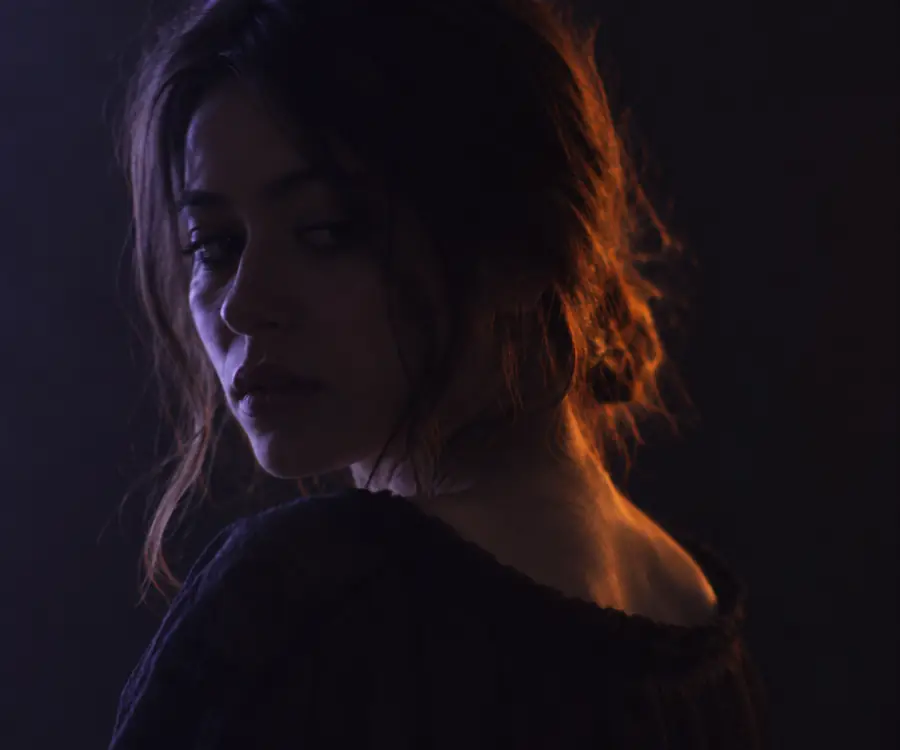
Une amélioration utile doit rendre l’image plus lisible, pas inventer un autre sujet. Dans cette comparaison, la version retouchée conserve la composition de l’original tout en accentuant les détails du visage, le contraste et la texture visible.

Portrait présentant peu de détails et une définition atténuée avant amélioration Portrait original
Portrait avec des détails du visage plus nets après amélioration Portrait amélioré
Comparez les images avec un zoom à 100% avant de décider si le résultat est assez naturel pour votre usage.

Que vérifier dans une image améliorée

Utilisez cette liste de vérification côte à côte avant de partager, d’imprimer ou de publier une image. La colonne de droite décrit un objectif pratique, sans garantir que chaque image donnera le même résultat.

Image originale
Résultat amélioré utile

Détails fins

Image originale

Les contours peu nets, les petits éléments ou les textures peuvent se confondre.

Résultat amélioré utile

Les contours et les textures importants sont plus faciles à distinguer, sans paraître trop accentués.

Bruit et artefacts

Image originale

Le grain, les blocs de compression ou les marques de numérisation détournent l’attention du sujet.

Résultat amélioré exploitable

Le bruit gênant est réduit tandis que la texture naturelle reste visible.

Visages

Image originale

Les yeux, les cheveux et les contours du visage peuvent être difficiles à distinguer.

Résultat amélioré exploitable

Les traits du visage sont plus clairs, tout en correspondant toujours à la personne d’origine.

Couleur

Image originale

Des tons délavés ou irréguliers peuvent donner un aspect terne à l’image.

Résultat amélioré exploitable

Le contraste et les couleurs sont mieux équilibrés sans modifier l’identité du sujet.

Texte et logos

Image originale

Les petits caractères peuvent être flous ou partiellement masqués.

Résultat amélioré exploitable

vrai

Composition

Image originale

Le cadrage, la perspective et le positionnement du sujet reflètent la capture d’origine.

Résultat amélioré exploitable

La même composition est conservée, sauf si une demande de modification distincte la change.

Authenticité

Image originale

Les défauts visibles peuvent témoigner de l’image source et de son histoire.

Résultat amélioré exploitable

Lorsque la provenance compte, le résultat doit être identifié comme tel ou conservé avec l’original.

Transformez une image de qualité médiocre en une base plus nette

Choisissez une image et décrivez le changement dont vous avez réellement besoin : restaurer un scan, clarifier un portrait, nettoyer une photo de produit ou améliorer une prise de vue sombre. Une demande précise facilite l’évaluation et l’ajustement du résultat.

Améliorer une image
  • Partez du fichier original lorsque c’est possible
  • Précisez les détails qui ne doivent pas changer
  • Comparez le résultat avant de le publier

FAQ sur les cas d’usage

Ces réponses abordent les questions courantes sur l’utilisation d’un améliorateur d’images IA pour des exemples photo concrets et la retouche d’images au quotidien.

Commencez par des tâches peu risquées, comme réduire le bruit, améliorer un portrait légèrement flou, restaurer une photo scannée ou rendre une photo de produit sombre plus lisible. Ces exemples ont des objectifs visuels clairs et sont faciles à comparer avec l’original.

Il peut souvent rendre les contours, les contrastes et les détails visibles du visage plus faciles à distinguer, surtout si l’image source contient encore des informations exploitables. Il ne peut pas reconstituer de manière fiable tous les détails qui n’ont jamais été capturés : conservez donc l’original et considérez le résultat comme une interprétation.

Décrivez l’image, le problème, les détails à préserver et le rendu souhaité. Une demande telle que « réduire les rayures et le bruit, préserver l’aspect naturel des visages et conserver le caractère de la pellicule d’origine » est plus utile que de simplement demander une meilleure image.

Comparez-la à l’image source en taille réelle et examinez les visages, les mains, le texte, les motifs répétitifs et les contours nets. Une identité modifiée, des lettres inventées, des halos, une peau à l’aspect plastique ou des détails qui se répètent de façon artificielle sont des signes à surveiller.

Oui. Conservez l’original comme référence, en particulier pour les archives familiales, les produits, les images documentaires ou tout travail où l’authenticité compte. Si vous partagez publiquement le fichier amélioré, pensez à préciser qu’il a été retouché numériquement.

Commencez à créer
Commencez à créer