ひどいぼかしは正確に補正できない
シャープ化で輪郭のコントラストを高めることはできますが、激しい動きによるぼかしで失われた文字や顔の細部を確実に復元することはできません。
対処法
より鮮明な元画像を使うか、切り抜き範囲を広げてください。結果は証拠ではなく、推測に基づく表現として扱う方法もあります。
調整しながら画像を編集
AIを使わない画像高画質化なら、生成モデルに新しい内容を作り出させずに、鮮明さ、色調、細部を改善できます。このガイドに沿って画像を準備し、控えめな編集を選び、結果を確認しましょう。

明確な目標と、仕上がりを比較できる元のファイルを用意しましょう。控えめな編集では足りない場合は、以下の関連ガイドでほかの改善方法を確認できます。
調整を加える目的が明確なら、仕上がりを判断しやすくなります。元画像を基準に、画質の要素を一つずつ変更しましょう。
実際の問題が、ぼけ、ノイズ、コントラスト不足、色のくすみ、解像度不足のどれなのかを確認します。変更のたびに確実に比較できるよう、編集していない元のファイルを残しておきましょう。
まずはシャープ処理やノイズ除去を控えめに適用し、必要な場合だけ露出、コントラスト、色を調整します。輪郭に不自然な光の縁が出たり、肌がのっぺりしたり、明るい部分の階調が失われたりする設定は避けましょう。
編集後の画像と元画像を同じ大きさで並べて確認します。輪郭が不自然に見えたり、質感が失われたりしている場合は、効果を弱めてから最終版を保存しましょう。
適切な方法は「高画質化」という言葉だけではなく、目に見える問題によって決まります。特定できた問題に合う編集を選びましょう。
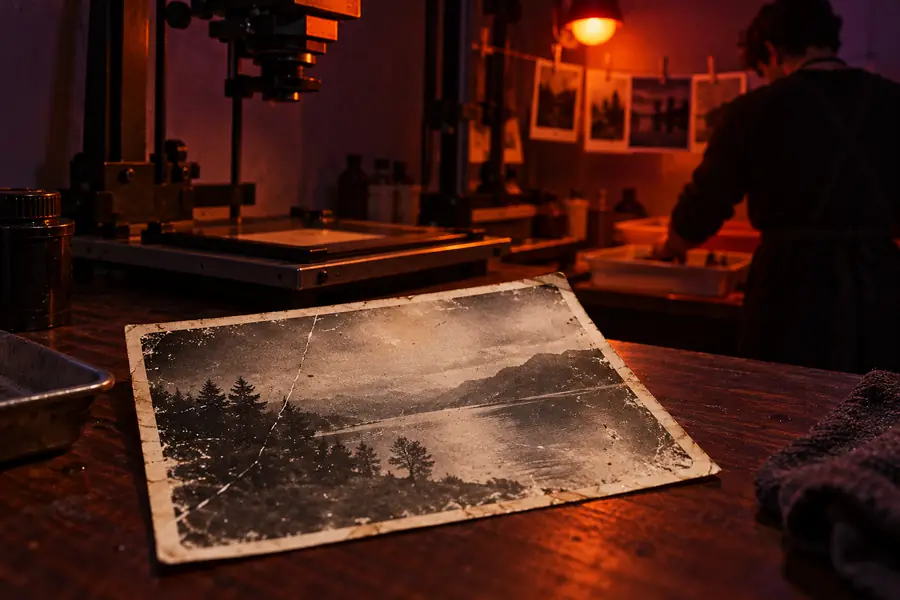 元画像
元画像
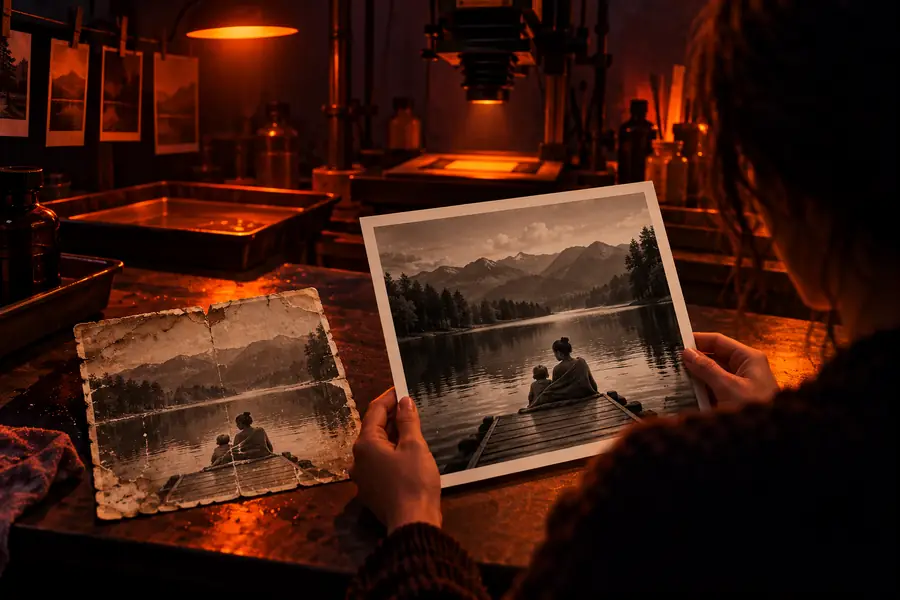 高画質化後
高画質化後
撮影時に記録されなかった情報を復元できると約束するAIの処理方法は、役に立ちません。限界を知ることで、より安全な編集や別の方法を選べます。
シャープ化で輪郭のコントラストを高めることはできますが、激しい動きによるぼかしで失われた文字や顔の細部を確実に復元することはできません。
対処法
より鮮明な元画像を使うか、切り抜き範囲を広げてください。結果は証拠ではなく、推測に基づく表現として扱う方法もあります。
小さく圧縮された画像は、拡大後にきれいに見えても、元画像に本来あった細部が復元されているとは限りません。
対処法
可能な限り元の画像サイズを維持し、実際に表示するサイズで質感を比較してください。
彩度やコントラストを上げると画像が目立つ一方で、肌の色、商品の色、スキャンした文書の色が変わってしまうこともあります。
対処法
色味の偏りがない見本を参考にし、工程を分けて少しずつ調整してください。
過度なノイズ除去を行うと、不要なノイズとともに、髪や布地、粒状感、表面の細かな質感まで消えてしまうことがあります。
対処法
効果を弱め、書き出す前に顔、輪郭、質感のある部分を確認してください。
新しく作り変えたような仕上がりではなく、丁寧な補正が必要な画像には、まず控えめな高画質化を試しましょう。加えたい変更を明確にし、出力結果を元画像と比較して、重要なディテールが残っているものを選んでください。
画像を改善する一般的には、生成AIで新しい被写体、背景、物体を作り足すことなく、既存の画像を改善することを意味します。シャープ化、ノイズ除去、露出、コントラスト、色などを調整する方法です。
輪郭付近の局所的なコントラストを高めることで、軽いぼやけなら鮮明に見せられます。ただし、撮影時に記録されなかったディテールを確実に復元することはできません。特に、手ブレ、圧縮、元画像のサイズの小ささによって情報が失われている場合は困難です。
印象的な仕上がりにすることよりも、元の構図や撮影されたディテールを保つことが重要な場合には、適していることがあります。特に書類、商品、顔、証拠となる画像では、編集後の画像を必ず元画像と比較してください。
輪郭の周囲にできる光の縁取り、不自然になめらかな肌、失われた質感、白飛び、不自然な色がないか確認しましょう。拡大表示だけでなく、実際に見るときのサイズでも確認してください。表示倍率によって、画像の乱れの見え方が異なることがあります。
色とディテールは別々に調整できるため、控えめな色補正なら画像の構造をほぼ変えずに済みます。変更は少しずつ加え、肌の色や無彩色の部分に注意し、書き出す前に未編集の画像を保存しておきましょう。