アーカイブの管理者
古い映像を以前の形式から移した後、ぼやけたり、暗くなったり、ノイズが目立ったりしている。
依頼内容を絞ることで、元の場面だと分かる状態を保ちながら、見やすさの改善を優先できます。
AI写真高画質化動画ワークフロー
無料のAI動画高画質化を検索する場合、通常は画像専用ツールに時間を費やすことなく、動きのある映像を改善したいと考えているはずです。このガイドを使って手順を比較し、トレードオフを確認し、目的を絞った高画質化の依頼を準備しましょう。
有用な最初のステップでは、元データ、目に見える問題、希望する結果を具体的にします。変更による効果を判断できるよう、依頼内容は絞り込みましょう。
ディテールのぼやけ、目立つノイズ、照明不足、気になる色かぶりなど、主な問題を挙げます。自然な動きを維持することが重要かどうかも伝えましょう。
漠然と画質を向上させるのではなく、控えめな改善を依頼します。明確な目標があれば、処理後の結果を元データと比較しやすくなります。
主要なアクションを使って利用可能な製品ワークフローに進み、移動先が必要なファイルと高画質化の種類に対応していることを確認します。
動画と画像の高画質化には品質向上という共通の目的がありますが、同じ作業ではありません。この比較を参考に、より適切な開始地点を選びましょう。
素材
動画高画質化の方法
複数フレームを含む動きのある映像
一般画像向けの方法
静止画像または単一フレーム
主な懸念事項
動画高画質化の方法
動き全体で一貫した改善
一般画像向けの方法
1フレーム内のディテールと見た目
役立つ依頼
動画高画質化の方法
自然な動きを保ちながらノイズを低減
一般画像向けの方法
静止画をシャープ化、復元、アップスケール、または調整
確認方法
動画高画質化の方法
1フレームだけでなく、複数の場面を確認
一般画像向けの方法
1つの出力でエッジ、顔、テクスチャ、色を確認
よくあるリスク
動画高画質化の方法
シーンが変化するとアーティファクトが目立つ場合がある
一般画像向けの方法
動きのない領域が過度にシャープになったり、存在しない細部が作り出されたりする
最初に伝えるとよい情報
動画の画質改善ルート
内容を明確に説明できる短い映像
一般的な画像ルート
欠点が明確な代表的な写真
関連するAienhancerの利用ルート
動画の画質改善ルート
利用できる場合は、動画向けの依頼を使用
一般的な画像ルート
静止画ファイルの作業には、一般的な画像ルートを使用
効果的な依頼は通常、見やすさの改善、目立つノイズや乱れの抑制、映像の確認しやすさの向上という3つの作業に分けられます。以下の各ユースケースには、静止画での作業が適している場合に使える関連画像ルートへのリンクがあります。
古い映像を以前の形式から移した後、ぼやけたり、暗くなったり、ノイズが目立ったりしている。
依頼内容を絞ることで、元の場面だと分かる状態を保ちながら、見やすさの改善を優先できます。
AI写真高画質化短い個人用の録画で、見た目を大きく変えずに顔や被写体を見やすくしたい。
控えめな画質改善を依頼すれば、新しい見た目を加えるのではなく、人物やその瞬間に視線を集められます。
AI顔画像高画質化デモ動画では、オブジェクトやインターフェース周辺の見えるディテールをより鮮明にする必要があります。
すべてを改善するという広範な指示よりも、特定のディテールを保持する依頼のほうが評価しやすくなります。
無料のAI画像高画質化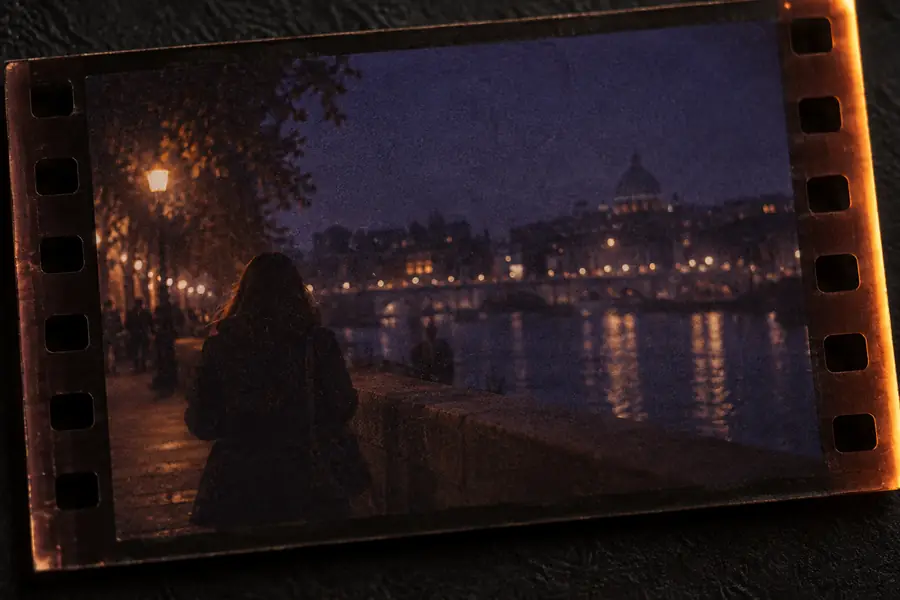 Before
 After
After
無料のAI動画高画質化ワークフローだからといって、すべての動画をきれいに復元できるとは限りません。結果は、元の素材、圧縮、照明、動き、そして引き継ぎ先で利用できる機能によって異なります。極端にぼやけたディテールは必ずしも復元できず、処理を強くすると、ハロー、テクスチャの変化、フレーム間の不安定な結果が生じることがあります。まずは代表的な短い区間から始め、変更内容は控えめにし、元の動画と複数の場面を比較してください。実際には静止画のプロジェクトである場合は、動画ワークフローを無理に使わず、より適切な画像向けの方法に切り替えましょう。
動画ワークフローを確認する一般的には、気になるノイズの低減、ぼやけたディテールの明瞭化、見た目にムラのある動画のバランス調整など、動画の見える品質を改善するために使われます。具体的な設定や対応入力は、依頼を受ける製品によって異なります。
いいえ。高画質化によって見やすくなる動画もありますが、最初から記録されていなかったディテールを確実に再現することはできません。強い圧縮、深刻なぼかし、速い動き、非常に暗いフレームでは、結果が限定的または不安定になる場合があります。
はい。写真のワークフローでは1つのフレームを評価しますが、動画の高画質化では多数のフレーム間の変化を考慮する必要があります。一時停止した1枚の画像ではきれいに見える結果でも、動画を再生するとちらつき、不安定なテクスチャ、モーションアーティファクトが現れることがあります。
自然な動きを保ちながら低照度ノイズを減らすなど、元の問題と希望する結果を説明してください。変更せずに維持したいディテールがあれば明記し、結果を実際に使用する前に、複数の場面を確認してください。