ひどいぼけからは実際のディテールを復元できない
動きによるぼけで輪郭が完全に溶け合っている場合、実際の光景を正確に復元するのではなく、もっともらしい輪郭を作り出すことがあります。
対処法
より鮮明な別のコマや元ファイルを試し、処理を控えめにして、不自然に生成された質感を目立ちにくくしてください。
無料のAI画像高画質化を使えば、ぼやけた写真やノイズの多い写真、小さすぎる画像を、全体を作り直さずに見やすくできます。まず元画像を1つ用意し、希望する改善内容を伝え、共有する前に結果を確認しましょう。

少し準備するだけで、処理に使える情報が増え、処理前後の比較もしやすくなります。
可能なら元画像を使用してください。サイズが大きく圧縮の少ないファイルほど、元からある細部を保ちやすく、画像の乱れが目立つリスクも抑えられます。
輪郭を鮮明にする、ノイズを減らす、色を修復する、顔を見やすくする、出力サイズを大きくするなど、何を優先したいか伝えてください。すべてを変えるよう求めるより、目的を絞った指示のほうが結果を評価しやすくなります。
高画質化した画像と元画像を同じ倍率で比較してください。ダウンロードや再利用の前に、顔、文字、細かな質感、色が均一な部分を確認しましょう。
高画質化は、傷んだすべての画素を必ず復元できる処理ではありません。結果を確認できる作業として進めると効果的です。
最適な方法は、元画像の状態、目に見える問題点、仕上がりにどの程度の補完を許容するかによって異なります。
最適な出発点
AI画像高画質化
ぼやけ、ノイズ、色あせ、圧縮、または低解像度など、複数の補正を一度に必要とする画像。
手動画像編集
すでに鮮明で、1つの小さな領域だけに正確な調整が必要な素材。
ディテールの復元
AI画像高画質化
元の画像で弱くなっている部分の輪郭やテクスチャを、もっともらしく推測できますが、結果は必ず確認してください。
手動画像編集
既存のディテールを鮮明にできますが、そもそも撮影されていなかった情報を確実に再現することはできません。
コントロール
AI画像高画質化
記述した目標とツールの画像処理特性を利用して、処理の方向性を整えます。
手動画像編集
個々のスライダー、選択範囲、マスク、レイヤーを直接操作できます。
最初の処理の速さ
AI画像高画質化
細かな編集に時間をかける前に、大まかな補正の方向性を試すのに便利です。
手動画像編集
複数の補正を個別に適用する必要がある場合は、時間がかかることがあります。
元の特徴に対するリスク
AI画像高画質化
テクスチャが滑らかになったり、細かな特徴が変化したり、確認が必要な解釈が加えられたりする場合があります。
手動画像編集
変更結果が、指定した設定や選択内容により忠実になります。
適した用途
AI画像高画質化
古い写真、暗いスナップ写真、ぼやけた商品写真、大きな画面での表示に向けて準備する画像。
手動での画像編集
精密なレタッチ、ブランドカラーの調整、画像の合成、ピクセル単位の修正。
確認すべき点
AI画像高画質化
顔、文字、繰り返し模様、細かな質感を元画像と比較してください。
手動での画像編集
選択した範囲と設定を確認してください。特に、シャープネスや色を大きく変更した後は注意が必要です。
高画質化は入力画像を改善するものです。傷みが激しい画像、小さすぎる画像、判別しにくい画像を、必ずしも元の姿に忠実に復元できるわけではありません。
動きによるぼけで輪郭が完全に溶け合っている場合、実際の光景を正確に復元するのではなく、もっともらしい輪郭を作り出すことがあります。
対処法
より鮮明な別のコマや元ファイルを試し、処理を控えめにして、不自然に生成された質感を目立ちにくくしてください。
アップスケーリングで文字を大きくすることはできますが、元画像が不明瞭な数ピクセルしかない場合、正しい文字になる保証はありません。
対処法
入手できる中で最も鮮明なスキャンを使い、公開または文字起こしする前に、すべての単語を目視で確認してください。
処理を強くかけると、肌が滑らかになりすぎたり、顔の細かな特徴が変わったり、目や歯が不自然に見えたりすることがあります。
対処法
自然な復元を指定し、100 percent表示で比較して、最大限の鮮明さよりも適度な仕上がりを選んでください。
JPEGブロック、バンディング、白飛びしたハイライトが、テクスチャやエッジ情報として解釈される場合があります。
回避策
元の書き出しファイルから始め、何度も再保存するのを避け、色調が主な問題の場合は色に重点を置いたワークフローを使用してください。
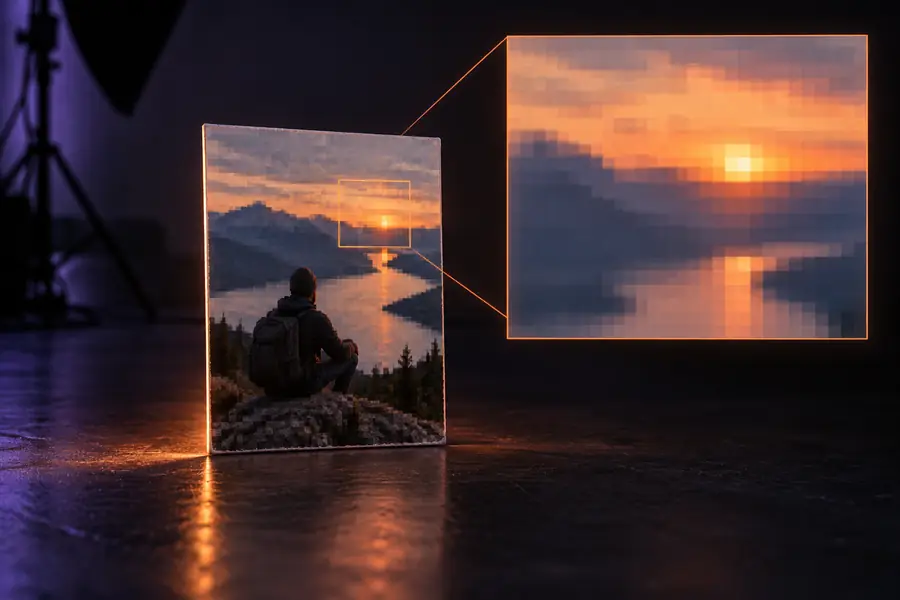 処理前
処理前
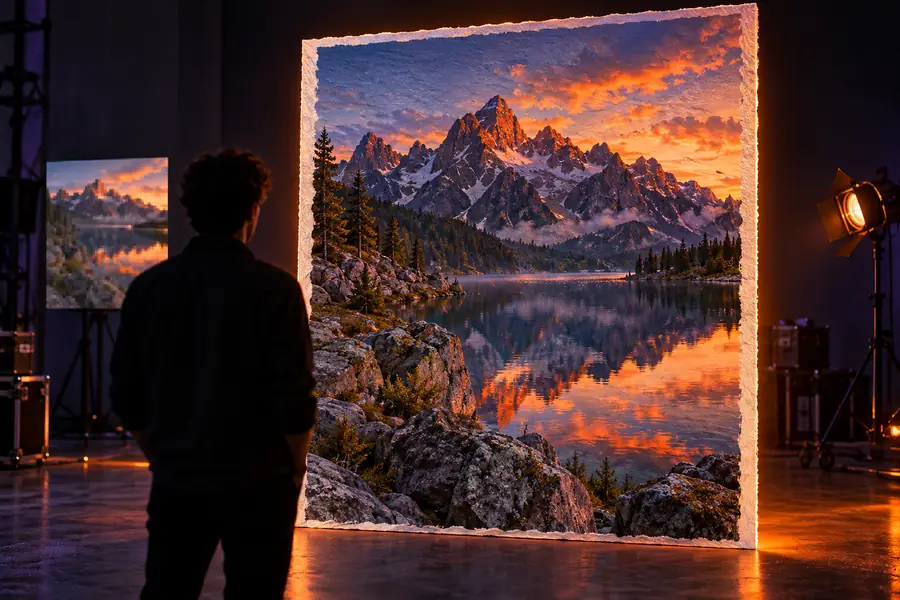 処理後
処理後
代表的なファイルを1つ用意し、実際に確認できる問題から始めましょう。ぼやけ、ノイズ、色あせ、弱いディテール、小さな出力サイズなどが該当します。最初に対象を絞って処理すると、結果が画像本来の特徴を保っているか、また被写体にはAI顔高画質化など別のアプローチのほうが適しているかを判断しやすくなります。
画像を高画質化する既存の画像を処理し、鮮明さ、ノイズ、色、見た目上のディテールなどを改善します。結果は提供されたファイルを高画質化したものであり、失われたすべてのディテールが確実に復元されるわけではありません。
特に元画像に認識可能な形状があり、損傷が中程度であれば、より使いやすい結果を得られることがよくあります。控えめな指示を使用し、元画像にはなかった変化が顔、文字、繰り返しパターン、肌のテクスチャに生じていないか確認してください。
色あせ、軽度のノイズ、ソフトフォーカス、一般的な圧縮による損傷に対する最初の処理として役立ちます。ひどく傷がついている写真、破れている写真、強くぼけた写真には、追加の手動修復と元画像との慎重な照合が必要になる場合があります。
複数の処理をすばやくまとめて行いたい場合や、効果的な修復方針を見つける手助けが必要な場合はAIを使用してください。速度よりも正確な色の調整、部分的なレタッチ、レイヤー、ピクセル単位での管理が重要な場合は、手動編集を選択してください。
同じ表示サイズで元画像と結果を比較し、顔、細いエッジ、テキスト、滑らかな背景を拡大して確認してください。意図した用途に必要な改善を実現しつつ、気になるテクスチャ、ハロー、変更されたディテールが生じていないバージョンを採用してください。