
Use um fluxo de trabalho com um melhorador de imagens com IA gratuito para obter fotos melhores

Um fluxo de trabalho com um melhorador de imagens com IA gratuito pode ajudar a tornar uma imagem suave, com ruído ou pequena mais fácil de visualizar sem reconstruir a imagem inteira. Comece com um arquivo de origem, descreva a melhoria desejada e examine o resultado antes de decidir se ele está pronto para compartilhar.

Revise o resultado antes de compartilhar
Área de trabalho de aprimoramento de imagens da Aienhancer

Pré-requisitos para uma melhoria limpa

Um pouco de preparação fornece ao melhorador informações melhores para trabalhar e torna a comparação do antes e depois mais útil.

  1. 1

    Escolha a melhor fonte

    Use a imagem original quando possível. Um arquivo maior e menos comprimido oferece ao processo mais detalhes genuínos para preservar e reduz a chance de os artefatos se tornarem mais evidentes.

  2. 2

    Defina a prioridade

    Diga se você quer bordas mais nítidas, redução de ruído, restauração de cores, rostos mais claros ou uma saída maior. Uma instrução focada é mais fácil de avaliar do que um pedido para alterar tudo.

  3. 3

    Inspecione antes de manter

    Compare o resultado melhorado com a fonte na mesma escala. Verifique rostos, texto, textura fina e áreas de cores uniformes antes de baixar ou reutilizar a imagem.

Uma revisão completa

O processo é mais útil quando você trata a melhoria como uma etapa que pode ser revisada, em vez de uma garantia automática de que cada pixel danificado pode ser recuperado.

Tabela de opções: escolhas de melhoria

A melhor escolha depende da fonte, do defeito que você consegue ver e de quanto de interpretação você está disposto a aceitar na imagem final.

Melhoria de imagens com IA
Edição manual de imagens

Melhor ponto de partida

melhorador de imagens com IA

Uma imagem desfocada, com ruído, desbotada, comprimida ou de baixa resolução que precisa de várias correções ao mesmo tempo.

Edição manual de imagens

Uma fonte que já está nítida e precisa de um ajuste preciso em uma pequena área.

Recuperação de detalhes

melhorador de imagens com IA

Pode inferir bordas e texturas plausíveis onde a fonte é fraca, mas o resultado ainda deve ser verificado.

Edição manual de imagens

Pode aumentar a nitidez dos detalhes existentes, mas não consegue recriar com segurança informações que nunca foram capturadas.

Controle

melhorador de imagens com IA

Usa um objetivo escrito e o comportamento de processamento de imagens da ferramenta para orientar o processo.

Edição manual de imagens

Oferece controle direto sobre controles deslizantes, seleções, máscaras e camadas individuais.

Velocidade da primeira etapa

melhorador de imagens com IA

Útil para testar uma direção geral de limpeza antes de dedicar tempo a ajustes detalhados.

Edição manual de imagens

Muitas vezes leva mais tempo quando várias correções precisam ser aplicadas separadamente.

Risco para o caráter original

melhorador de imagens com IA

Pode suavizar texturas, alterar pequenos detalhes ou fazer uma interpretação que precisa ser revisada.

Edição manual de imagens

Mantém as alterações mais próximas das configurações e seleções que você faz.

Bom caso de uso

Melhorador de imagens com IA

Fotos antigas, instantâneos escuros, imagens de produtos sem nitidez e imagens preparadas para uma exibição maior.

Edição manual de imagens

Retoques exatos, correspondência de cores da marca, composição e correções no nível dos pixels.

Requisito de revisão

Melhorador de imagens com IA

Compare rostos, letras, padrões repetidos e texturas finas com a fonte original.

Edição manual de imagens

Revise as áreas e configurações selecionadas, especialmente após uma nitidez intensa ou alterações de cor.

O que falha e como recuperar

O melhoramento aprimora uma imagem de entrada; ele não transforma toda fonte danificada, minúscula ou ambígua em um original fiel.

Desfoque intenso não tem detalhes reais para restaurar

Se o desfoque de movimento tiver mesclado completamente as bordas, o processo poderá criar uma borda com aparência plausível em vez de recuperar a cena exata.

Solução alternativa

Tente usar um quadro mais nítido ou o arquivo original e, em seguida, aplique um processamento mais leve para que a textura inventada fique menos perceptível.
Textos muito pequenos podem continuar ilegíveis

O aumento de escala pode ampliar as letras, mas não pode garantir os caracteres corretos quando a fonte contém apenas alguns pixels indistintos.

Solução alternativa

Use a digitalização mais nítida disponível e verifique manualmente cada palavra antes de publicá-la ou transcrevê-la.

Rostos podem parecer processados em excesso

Um processamento intenso pode suavizar a pele, alterar pequenas características faciais ou fazer com que olhos e dentes pareçam artificiais.

Solução alternativa

Peça uma restauração natural, compare em 100 por cento e prefira um resultado moderado à nitidez máxima.

Cores chapadas e compressão podem confundir o resultado

Blocos JPEG, banding e realces estourados podem ser interpretados como textura ou informações de borda.

Solução alternativa

Comece com a exportação original, evite salvar novamente várias vezes e use um fluxo de trabalho focado em cores quando o tom for o principal problema.

Antes e depois

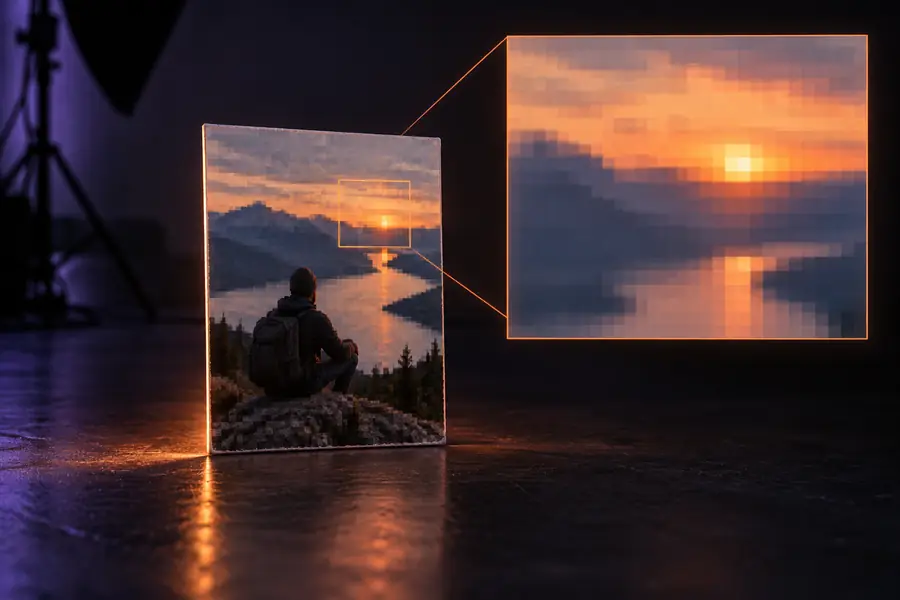
Imagem original de baixa resolução e pouco nítida antes do aprimoramento Antes
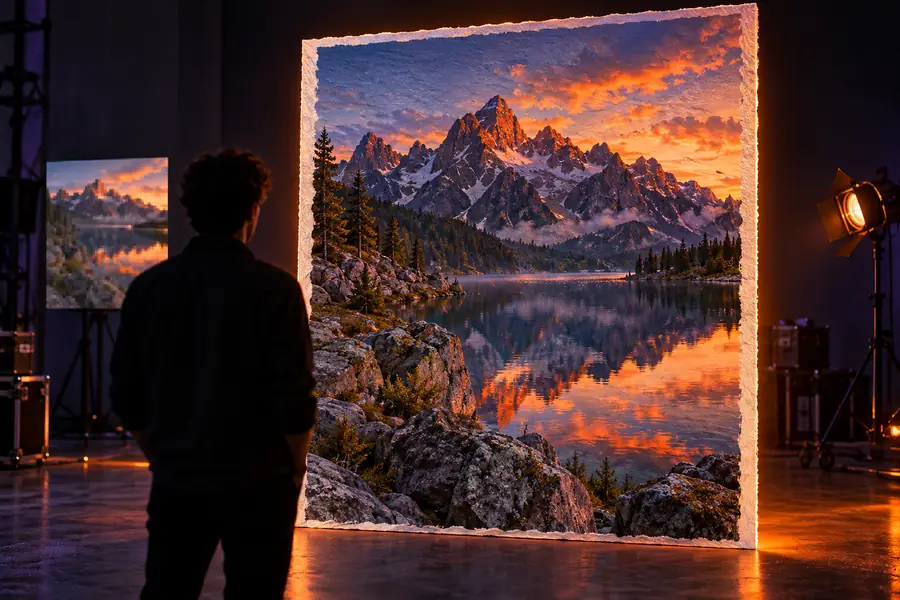
Imagem ampliada e mais nítida após o aprimoramento Depois
Compare a textura, as bordas, os rostos e o texto com o mesmo zoom antes de escolher o resultado.

Pronto para testar uma imagem?

Traga um arquivo representativo e comece pelo problema que você realmente consegue ver: desfoque, ruído, cor desbotada, detalhes fracos ou um tamanho de saída pequeno. Uma primeira tentativa focada facilita avaliar se o resultado preserva a identidade da imagem e se outra abordagem, como um melhorador de rostos com IA, é mais adequada ao conteúdo.

Melhorar uma imagem
  • Comece com o arquivo original, quando disponível
  • Descreva claramente uma ou duas prioridades
  • Revise o resultado antes de compartilhar

Perguntas frequentes

Ela processa uma imagem existente para melhorar qualidades visíveis, como nitidez, ruído, cor ou detalhes aparentes. O resultado é um aprimoramento do arquivo fornecido, não uma recuperação garantida de todos os detalhes que estavam ausentes.

Muitas vezes, é possível obter um resultado mais útil, especialmente quando a fonte tem formas reconhecíveis e danos moderados. Use uma instrução moderada e examine rostos, letras, padrões repetidos e textura da pele em busca de alterações que não estavam no original.

Ele pode ser útil como uma primeira tentativa para corrigir cores desbotadas, ruído leve, foco suave e danos comuns de compressão. Fotografias severamente riscadas, rasgadas ou muito desfocadas podem exigir restauração manual adicional e uma verificação cuidadosa dos fatos com base no original.

Use a IA quando quiser uma tentativa combinada rápida ou precisar de ajuda para identificar uma direção útil de restauração. Escolha a edição manual quando o controle exato de cores, o retoque seletivo, as camadas ou a responsabilidade em nível de pixel forem mais importantes do que a velocidade.

Compare a fonte e o resultado no mesmo tamanho de visualização e, em seguida, amplie os rostos, as bordas finas, o texto e os fundos uniformes. Mantenha a versão que melhora o uso pretendido sem introduzir textura, halos ou detalhes alterados que distraiam.

Comece a criar
Comece a criar