家族の記録を整理する人
コントラストが薄れ、小さな傷があり、顔の細部がぼやけた古いスキャン画像があります。
AI画像高画質化を使って、人物と時代を感じさせる雰囲気を recognizable な状態に保ちながら、スキャン画像を鮮明にしましょう。より幅広い概要については、最高の無料AI画像高画質化ページで、一般的な高画質化ワークフローの比較方法を説明しています。
最高の無料AI画像高画質化実用的な画像サポート
無料の写真高画質化ワークフローを使えば、細部を復元し、気になるノイズを減らし、日常の画像をより使いやすくできます。写真を選び、希望する仕上がりを説明して、Supavisualで続けましょう。
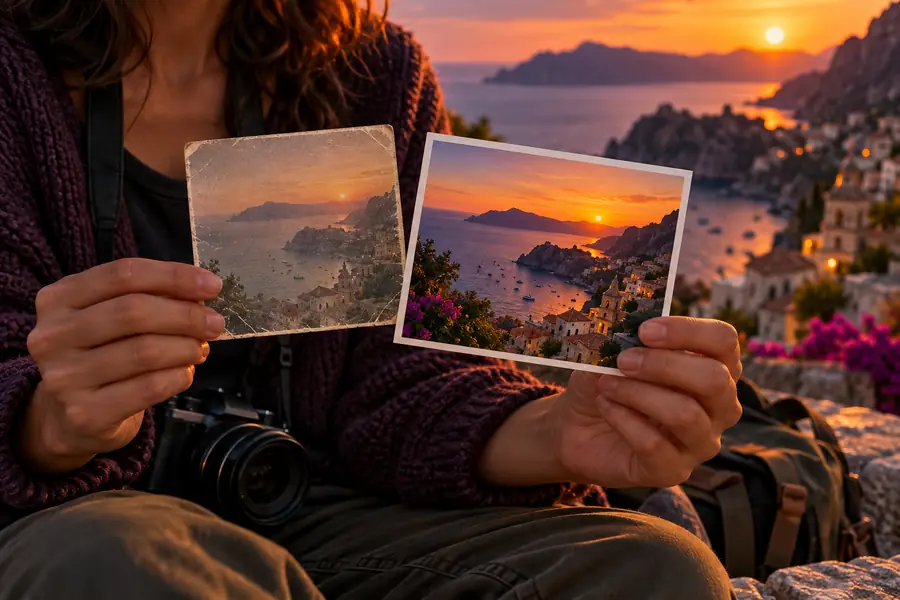
開始地点を選ぶ
この導線は、あらゆる画像編集の可能性を幅広く紹介するのではなく、実用的な写真の補正に焦点を当てています。これらの例では、日常の写真にAI画像高画質化が最も役立つ場面を紹介します。
コントラストが薄れ、小さな傷があり、顔の細部がぼやけた古いスキャン画像があります。
AI画像高画質化を使って、人物と時代を感じさせる雰囲気を recognizable な状態に保ちながら、スキャン画像を鮮明にしましょう。より幅広い概要については、最高の無料AI画像高画質化ページで、一般的な高画質化ワークフローの比較方法を説明しています。
最高の無料AI画像高画質化屋内や夕方に急いで撮影したスマートフォンの写真が、少しぼやけて見えます。
AI画像高画質化を使えば、鮮明さとノイズのバランスを調整し、不自然にシャープになりすぎることなく、画像を共有しやすくできます。最高の無料AI画像高画質化ガイドでは、用途に応じて結果を判断する方法を紹介しています。
最高の無料AI画像高画質化商品写真に、よりきれいな輪郭、読み取りやすい質感、または強い視覚的な明瞭さが必要です。
AI画像高画質化を使えば、商品ページやSNS投稿に掲載する前に、使える元画像をより見栄えよく整えられます。最高の無料AI画像高画質化ページでは、その選択に役立つ幅広い比較の枠組みを紹介しています。
最高の無料AI画像高画質化旅行中の写真は使えるものの、記憶しているよりも平坦で、圧縮され、細部が少なく見えます。
AI画像高画質化なら、複雑な編集作業をせずに写真の魅力を取り戻せます。無料のAI画像高画質化を比較するガイドは、この特化型の方法と、より多機能なツールを比べたいときに役立ちます。
おすすめの無料AI画像高画質化まずは簡単な手順から
この特化型の方法なら、最初に決めることはシンプルです。画像の問題点を見極め、どう改善したいかを説明し、仕上がりが自然に見えるか確認します。
鮮明さ、細部の見え方、全体のバランス、見栄えを改善したい写真を選びます。最初に問題点を明確にすると、AI画像高画質化で目指す方向が定まります。
どこを改善し、どこを自然なまま残したいかを説明します。漠然と完璧な仕上がりを求めるのではなく、顔、質感、色、背景の細部、写実的な仕上がりなどを具体的に伝えましょう。
適切に拡大して、輪郭、肌の質感、小さな文字、細かな模様を確認します。実際にはなかった細部を加えずに写真を改善できたものを選びましょう。
まずは1枚から
いちばん手早い方法は、代表的な写真を1枚選び、具体的な目標を決めることです。AI画像高画質化が元の画像をどう解釈したかを見てから、指示を調整できます。
注意点を知る
特化型のAI画像高画質化は便利ですが、失われた情報をすべて復元したり、どんな元画像からでも完璧な結果を保証したりすることはできません。だからこそ、仕上がりの確認が重要です。
非常に小さく、強く圧縮された画像には、細かな文字、髪、布地、遠くに写った顔を正確に再現するだけの情報が含まれていない場合があります。
対処法
入手できる中で最も大きい元ファイルを使い、どの細部を自然に保ちたいかを伝えましょう。
草、髪、肌、雲、模様のある表面は、元画像が非常にソフトまたはノイズの多い場合、実在しないようなディテールが加えられることがあります。
対処法
自然なテクスチャを指定し、結果を注意深く確認してください。事実の正確さが重要な場合は、変更された画像を使用しないでください。
この機能は高画質化を目的としており、物体の確実な削除、複雑な合成、正確なレイヤーベースの編集には対応していません。
対処法
一度に1つの改善目標を指定し、正確な手動操作が必要な場合は専用のエディターを使用してください。
適切な露出の画像は、暗い画像、モーションブラーのある画像、または大幅にトリミングされたファイルよりも、AI画像高画質化に役立つ情報を多く含んでいることが一般的です。
対処法
可能であれば、まず元画像を改善し、その後、同じサイズで高画質化した画像と元画像を比較してください。
違いを確認する
劇的な効果をうたうよりも、比較するほうが有益です。より鮮明なディテールや全体のバランスの改善を確認すると同時に、画像が元のシーンを正しく表しているかも確認してください。
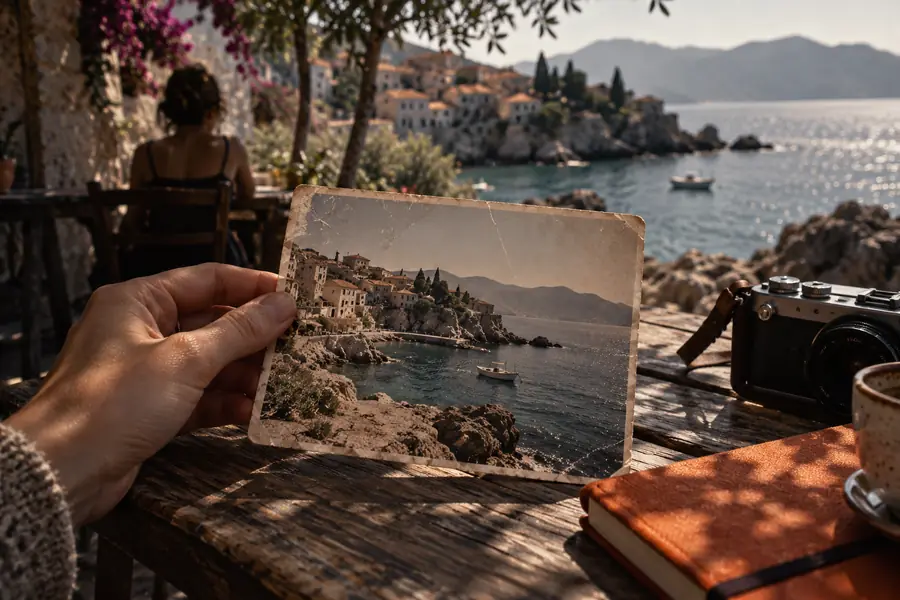 元画像
高画質化後
元画像
高画質化後
次の編集をより明確にする
実際の画像を1枚と、具体的な目標を1つ用意してください。Aienhancerなら、変更内容を直接説明でき、不要なコントロールを先に探し回ることなく、Supavisualでワークフローを続けられます。
写真を高画質化する始める前の質問
複雑な編集環境を用意せずに、画像高画質化ツールを使って写真の見た目の鮮明さ、バランス、またはディテールを改善する方法です。ただし、仕上がりは元画像の品質と含まれている情報にも左右されます。
軽度にぼやけた写真であれば、役立つ輪郭を強調し、よりバランスの取れた見た目に整えることで、より鮮明に見せられる場合があります。強いモーションブラーや極端な圧縮がある場合は再現できる内容に限界があるため、顔、文字、細かなパターンを注意深く確認してください。
元画像の特徴をある程度保ちながら、コントラスト、見えるディテール、全体的な判読性を改善できる場合があります。ただし、特に損傷したスキャン画像や非常に小さなファイルでは、失われた情報が本当に復元されるのではなく、推測によって補われることがあります。
商品画像のディテールをより明瞭にしたい場合や、輪郭を強調したい場合、より洗練された見せ方に整えたい場合に役立ちます。事実に基づく商品掲載に画像を使用する前に、輪郭、ラベル、素材、色を入念に確認してください。
主な問題、希望する見た目の変化、自然な状態を保つ必要がある要素を明確に記載してください。たとえば、漠然と完璧な仕上がりを求めるのではなく、暗所ノイズ、柔らかく不鮮明な顔のディテール、自然な肌の質感、正確な色について伝えます。