El color natural puede reducirse
Un resultado guiado por líneas puede suavizar o eliminar las relaciones de color originales.
Solución alternativa
Solicita ligeros acentos de color si la escena aún necesita una identidad cromática.
Un flujo de trabajo de foto a boceto convierte una imagen común en una interpretación centrada en las líneas, manteniendo reconocible al sujeto principal. Describe el aspecto que deseas y luego revisa el resultado comparándolo con el original.

Elige un flujo de trabajo de imágenes cercano cuando tu estilo final o tu objetivo de restauración difieran de un aspecto dibujado a mano.
El tratamiento de boceto es una reinterpretación visual, por lo que parte de la información fotográfica se simplificará o redirigirá.
Un resultado guiado por líneas puede suavizar o eliminar las relaciones de color originales.
Solución alternativa
Solicita ligeros acentos de color si la escena aún necesita una identidad cromática.
El cabello, la tela, el follaje y la textura de la piel pueden representarse como trazos en lugar de detalles fotográficos.
Solución alternativa
Usa una fuente clara y bien iluminada, y solicita una densidad de líneas moderada.
Las etiquetas pequeñas, los letreros y las letras lejanas pueden volverse indistintas durante la conversión.
Solución alternativa
Acerca el recorte o conserva el original junto al boceto como referencia.
La imagen convertida es un visual terminado, no un conjunto de capas de lápiz o tinta editables.
Solución alternativa
Guarda la fuente por separado y continúa en un editor basado en capas cuando sea necesario.
Un proceso sencillo de tres etapas te ayuda a definir la dirección visual y evaluar si el resultado se ajusta a la fuente.
Indica el medio o el estado de ánimo, como grafito, contorno de tinta, lápiz suelto o trabajo de líneas arquitectónicas.
Comprueba el sujeto, el encuadre, los bordes principales y el equilibrio tonal con respecto a la imagen original.
Ajusta el grosor de las líneas, el sombreado, el contraste o el tratamiento del fondo cuando el primer boceto parezca demasiado recargado o demasiado simple.
Usa la fuente y la imagen convertida como una comparación A/B en lugar de juzgar el boceto de forma aislada.
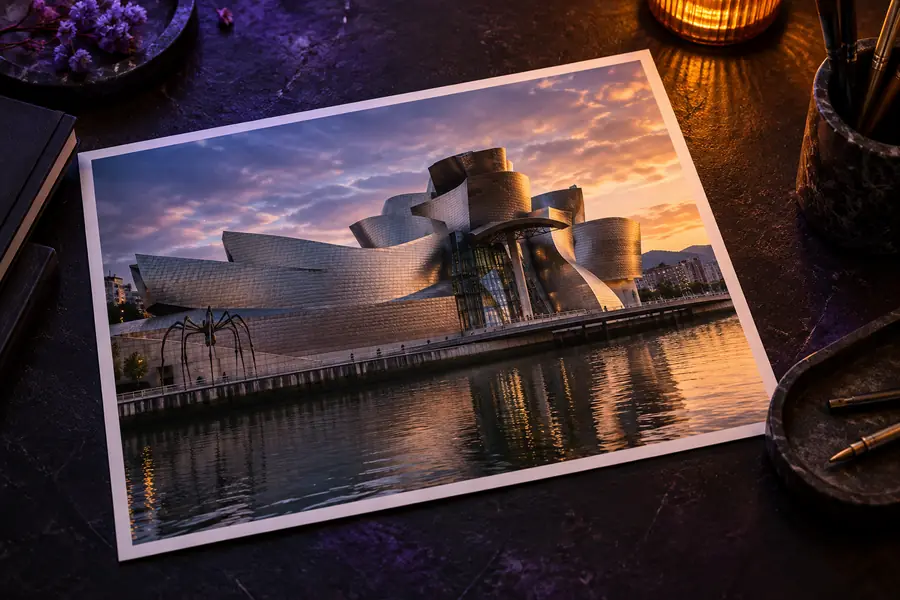 Foto original
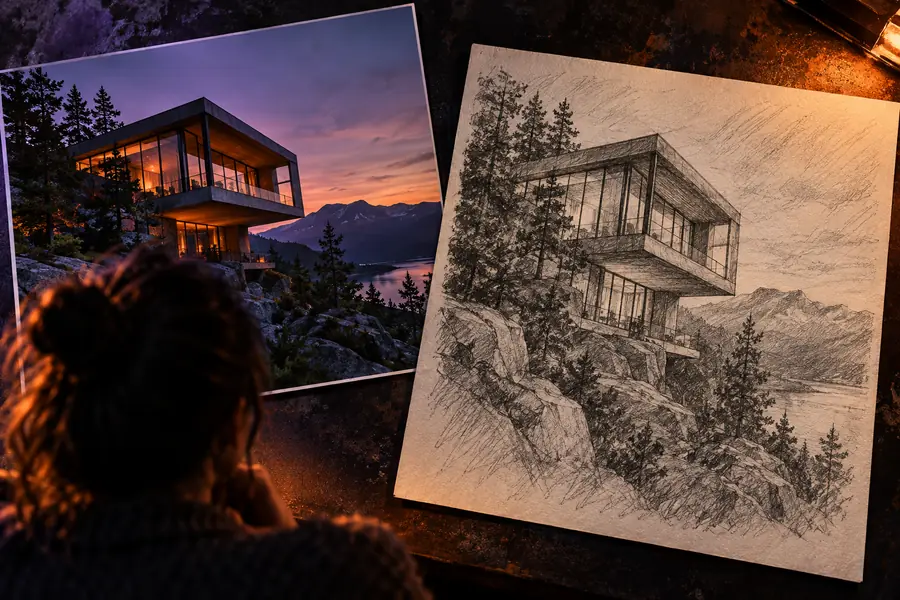 Resultado del boceto
Diferentes sujetos se benefician de distintos niveles de detalle en las líneas, sombreado y simplificación.
Quieres una imagen de perfil cuidada, con una expresión visible y un estilo dibujado a mano.
Una dirección de grafito sobria puede enfatizar el rostro sin depender del color fotográfico completo.
mejorador de rostros con IANecesitas referencias visuales rápidas a partir de fotos de lugares o capturas preliminares de escenas.
Un tratamiento de boceto puede facilitar la revisión de la composición y los gestos antes de crear una ilustración pulida.
convertidor de fotos a animeQuieres presentar una fotografía antigua como una imagen de estudio limpia sin perder su estructura principal.
Un tratamiento de líneas controlado puede destacar los sujetos y la arquitectura sin añadir efectos decorativos.
mejorador de fotos gratisEstás explorando la silueta de un objeto o una idea de embalaje a partir de una foto de referencia.
Los bordes simplificados pueden ayudar a aislar la forma y las proporciones durante la exploración visual inicial.
mejorador de imágenes con IA gratisQuieres crear una ilustración editorial a partir de una fotografía de un monumento, una calle o un paisaje.
Un boceto puede servir como imagen complementaria más discreta, mientras la foto original sigue disponible como referencia factual.
mejorador de color de imágenes online gratisLa conversión cambia cómo se representa la información, no solo el aspecto de la imagen.
Información principal
Foto original
Color continuo, textura e iluminación fotográfica
Boceto resultante
Líneas, contornos, sombreado selectivo y tonos simplificados
Bordes
Foto original
Definidos por el contraste, el enfoque y los contornos naturales
Resultado en boceto
Resaltados como trazos o contornos dibujados
Color
Foto original
Conserva la paleta de colores capturada
Resultado en boceto
Puede volverse monocromático o usar una paleta limitada de colores de acento
Detalles de la superficie
Foto original
Muestra pequeñas variaciones de materiales y texturas
Resultado en boceto
Simplifica la textura en trazos y sombreado
Indicadores de profundidad
Foto original
Usa la perspectiva, el enfoque, la luz y las variaciones de color
Resultado en boceto
Usa el grosor de las líneas, la superposición y la separación tonal
Expectativas de edición
Foto original
Referencia de origen para mejorar o recortar la imagen
Resultado en boceto
Tratamiento visual terminado que puede requerir redibujar elementos para realizar ajustes precisos
Usa estos puntos de control fijos para decidir si el boceto está listo para conservarlo o perfeccionarlo.
Comienza con una imagen de origen clara y un estilo de línea específico; después, compara el resultado con el original antes de tomar una decisión final. Aienhancer te ofrece una forma directa de probar la dirección visual.
Convierte mi fotoAbre la herramienta de imágenes, proporciona una foto de origen y describe el estilo de boceto que quieres. Revisa el resultado comparándolo con el original y, si es necesario, perfecciona la dirección de las líneas o del sombreado.
Sí, describe grafito, lápiz, sombreado suave u otro enfoque de dibujo en la descripción visual. Menciona si prefieres contornos delicados, tramado cruzado visible o un contraste más marcado.
Las imágenes claras con un sujeto reconocible, una iluminación adecuada y bordes visibles suelen ser más fáciles de evaluar como bocetos. Los fondos sencillos también pueden ayudar a que la forma principal siga siendo fácil de distinguir.
El original debe mantenerse como referencia mientras evalúas el resultado convertido. Conserva una copia independiente de la fuente si planeas recortarla, editarla o reutilizarla más adelante.
Describe un tratamiento monocromático de grafito o tinta cuando quieras reducir el color a líneas y sombreado tonal. Si el color es importante, solicita acentos limitados en lugar de un resultado completamente monocromático.